- تجارت گزینه کالا 101: نمای کلی ، مزایا و استراتژی ها
- سرمایه گذاری قدرت سود مرکب
- امور مالی یاهو
- دوجنشی
- آیا تحلیلگر ایده های تجاری کوتاه مدت ارزشمند است؟
- چرا تنوع و ورود به مطالعه (سریع گرفتن)
- امور مالی یاهو
- نحوه استفاده از نرم افزار Trader Dynamic برای تنظیم تنظیمات زمان و قیمت Fibonacci
- خودآموزی آنلاین
- تعادل حداکثر

آخرین مطالب
امکانات وب


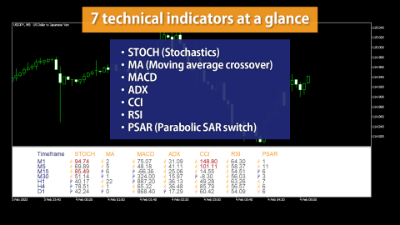
نشانگر تجزیه و تحلیل روند چند زمانه تا 7 شاخص فنی با بازه های زمانی مختلف و نمادها در یک نمودار واحد نمایش می دهد. از Stochastics تا MACD ، می توانید 7 شاخص روند را با بازه های زمانی مختلف و نمادها به طور همزمان بررسی کنید. روند هر شاخص با انگشت به سمت بالا یا رو به پایین نشان داده شده است و به شما کمک می کند تا روند کلی بازار را با یک نگاه درک کنید.
بارگیری برای MT4 (vr. 1. 00) بارگیری برای MT5 (vr. 1. 00)
امکانات
نمایش 7 شاخص فنی
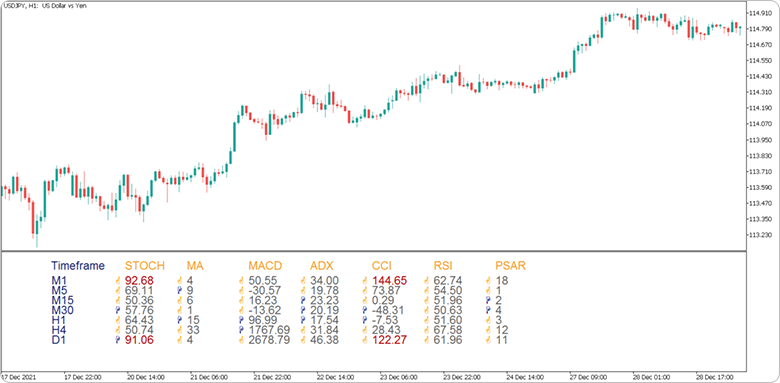
از شاخص تجزیه و تحلیل روند Multi-TimeFrame استفاده کنید تا حداکثر 7 شاخص فنی با بازه های زمانی مختلف و نمادها را در یک صفحه واحد نشان دهید.
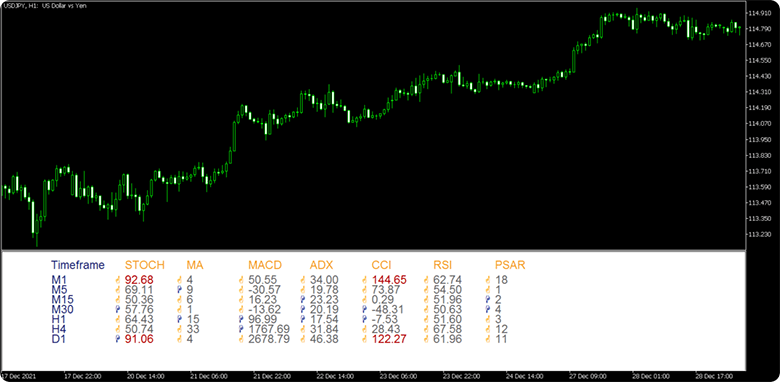
| نشانگر فنی | جزئیات |
|---|---|
| Stoch (Stochastics) | تعیین می کند که چه زمانی یک نماد بر اساس قیمت بالا ، پایین و فعلی در طی یک بازه زمانی خاص به موقعیتی بیش از حد یا بیش از حد منتقل شده است. مقدار ٪ k روی پانل نمایش داده می شود. |
| MA (حرکت متقاطع متوسط) | روند را بر اساس موقعیت های MAS کوتاه و میان مدت تعیین می کند. مقدار روی پانل نشان می دهد چه زمانی آخرین تغییر روند رخ داده است. |
| MACD | روند را بر اساس تفاوت بین میانگین متحرک نمایی بلند مدت و کوتاه مدت (EMA) تعیین می کند. مقدار MACD روی پانل نمایش داده می شود. از آنجا که مقدار اغلب بسیار ناچیز است ، نقطه اعشاری به 4 مکان منتقل می شود. |
| قید | قدرت روند را بر اساس قیمت های بالا و پایین در طی یک بازه زمانی خاص تعیین می کند. مقدار ADX روی پانل نمایش داده می شود. |
| CCI | تعیین می کند که آیا این نماد براساس "قیمت معمولی (TP)" بیش از حد مورد استفاده قرار گرفته است ، که مبلغ بالا ، پایین و بسته شدن قیمت تقسیم بر 3 است. ارزش CCI در پنل نمایش داده می شود. |
| RSI | تعیین می کند که آیا این نماد بیش از حد بر اساس نوسان در طی یک بازه زمانی خاص ، بیش از حد مورد استفاده قرار گرفته است یا خیر. مقدار RSI روی صفحه نمایش داده می شود. |
| PSAR (سوئیچ Parabolic SAR) | روند را با استفاده از یک سری نقاط تعیین می کند. مقدار روی پانل نشان می دهد چه زمانی آخرین تغییر روند رخ داده است. |
چند ثانیه طول می کشد تا آماده شود
این شاخص به یک سری محاسبات پیچیده نیاز دارد. ممکن است چند ثانیه طول بکشد تا مقادیر ظاهر شود.
هر شاخص فنی را می توان "روشن" و "خاموش" از تنظیمات پارامتر به دلخواه خود تبدیل کرد.
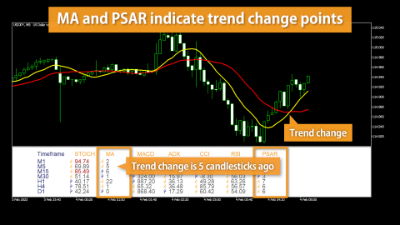
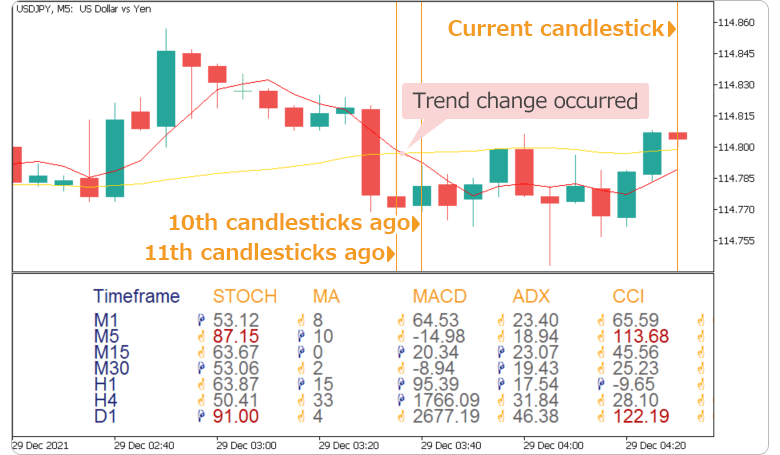
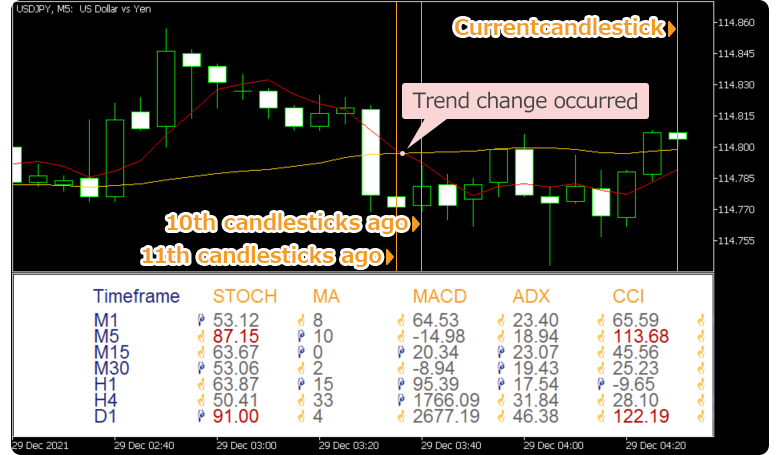
برای MA (میانگین متقاطع در حال حرکت) و PSAR (سوئیچ Parabolic SAR) ، مقدار نمایش داده شده نشان می دهد که آخرین تغییر روند رخ داده است ، نه خود شاخص.
به عنوان مثال ، اگر MA (میانگین متقاطع در حال حرکت) مقدار "10" را نشان دهد ، به این معنی است که آخرین تغییر روند بین شمعدان های یازدهم و 10 پیش از آن رخ داده است.
برخی از پارامترها قابل تغییر نیستند
پارامترهای قابل تنظیم از نشانگر تجزیه و تحلیل روند چند زمانه عمدتاً مشابه موارد موجود در Metatrader5 است. با این حال ، پارامترهای خاصی مانند "زمینه قیمت اعمال شده" قابل تغییر نیست.
علائم روند رو به بالا/رو به پایین و علامت تجزیه و تحلیل
علاوه بر نمایش مقادیر شاخص های فنی ، این ابزار ویژگی های دیگری را برای کمک به شما در خواندن روند بازار ارائه می دهد.
علائم روند رو به بالا/رو به پایین
به ترتیب یک علامت انگشت نارنجی و آبی را برای یک روند به سمت بالا و رو به پایین نشان می دهد.
سطح بالا/پایین قیمت
برای 3 شاخص فنی (Stochastics ، CCI ، RSI) ، جایی که اطلاعات مربوط به سطح قیمت بالا/پایین مهم است ، هر زمان که بیش از حد یا تحت یک مقدار مشخص باشد ، مقدار به رنگ قرمز نشان داده می شود.
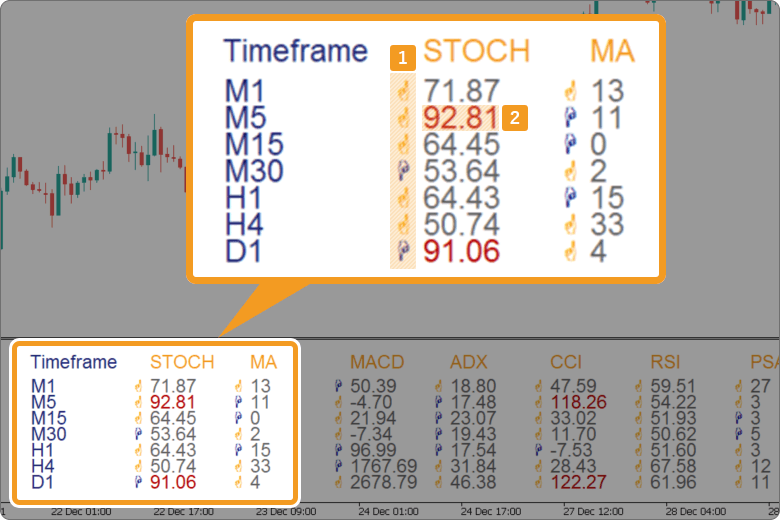
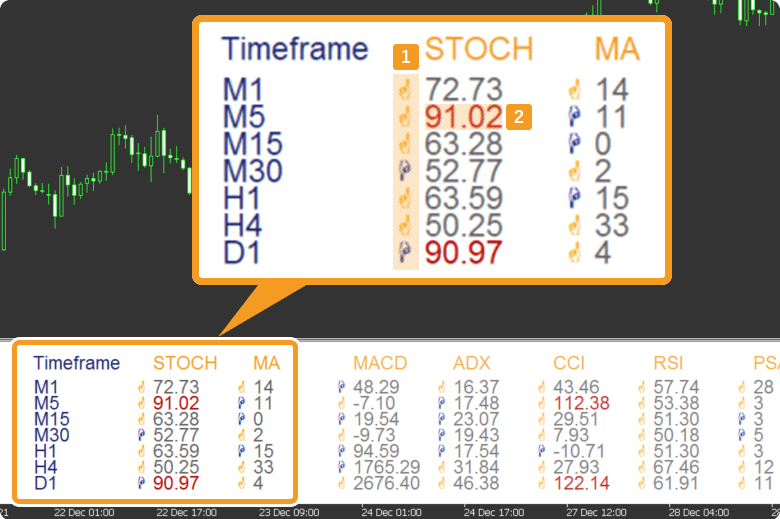
از این ویژگی ها برای تشخیص تغییرات روند در چندین شاخص فنی استفاده کنید تا بتوانید از فرصت دیگری استفاده کنید. با استفاده از هشدارهای سطح بالا/پایین قیمت ، تغییرات روند را پیش بینی کنید.
سطح بالا/پایین قیمت برای CCI و RSI مهم است
اطلاعات مربوط به سطح بالا/پایین قیمت ، که به رنگ قرمز نشان داده شده است ، برای نوسان سازها مانند CCI و RSI بسیار مهم است. به طور پیش فرض ، یک فلش به سمت بالا نشان می دهد که مقدار به ترتیب 0+ و 50+ برای CCI و RSI و یک فلش رو به پایین در موارد دیگر باشد. بدون توجه به رنگ فلش ، از تغییر روند وقتی مقدار به رنگ قرمز نمایش داده می شود ، مراقب باشید.
علائم روند رو به بالا/رو به پایین و در صورت رعایت معیارهای زیر ، سطح بالا/پایین قیمت نمایش داده می شود.
| نشانگر فنی | شرایط نمایش را امضا کنید |
|---|---|
| Stoch (Stochastics) | نارنجی (به سمت بالا): ٪ K ≧ ٪ D آبی (رو به پایین): اگر مقدار فعلی % k یا "20 یا پایین" یا "80 یا بالاتر" باشد ، مقدار kthe به رنگ قرمز نشان داده می شود. |
| MA (حرکت متقاطع متوسط) | نارنجی (به سمت بالا): کوتاه مدت Ma ≧ MA MA MA Blue (رو به پایین): MA کوتاه مدت |
| MACD | نارنجی (به سمت بالا): MACD ≧ سیگنال آبی (رو به پایین): MACD |
| ADX (ADX Crossover) | نارنجی (به سمت بالا): +di ≧ -di آبی (رو به پایین): +di |
| CCI | نارنجی (به سمت بالا): CCI ≧ 0 آبی (رو به پایین): اگر مقدار فعلی CCI یا "در یا بالاتر از آستانه 1" یا "در یا زیر آستانه 2" باشد ، مقدار CCithe به رنگ قرمز نشان داده می شود. |
| RSI | نارنجی (به سمت بالا): RSI ≧ 50 آبی (رو به پایین): اگر مقدار فعلی RSI یا "در آستانه 1" یا "در یا زیر آستانه 2" باشد ، مقدار RSithe به رنگ قرمز نشان داده می شود. |
| PSAR (سوئیچ Parabolic SAR) | Orange (upward): Current PSARBlue (downward): Current PSAR>میزان جاری |
حالت چند نماد در دسترس است
برای استفاده از نشانگر تجزیه و تحلیل روند MultiFrame ، می توانید از بین دو حالت را انتخاب کنید: "حالت Multi-TimeFrame" و "حالت چند منظوره".
حالت Multi-TimeFrame به کاربر اجازه می دهد تا چندین شاخص فنی را برای بازه های زمانی مختلف بر روی یک نماد مشخص نمایش دهد ، و به شما کمک می کند تا سیگنال ها را در بازه های زمانی مختلف پخش کنید.
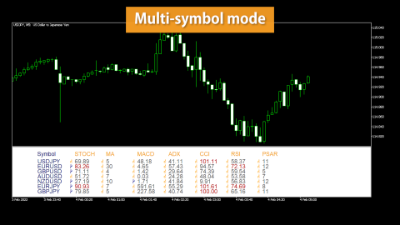
حالت چند منظوره به کاربر اجازه می دهد تا چندین شاخص فنی را برای نمادهای مختلف در یک بازه زمانی مشخص نمایش دهد. برای زمانی که می خواهید چندین نماد را به طور همزمان کنترل کنید ، مفید است.
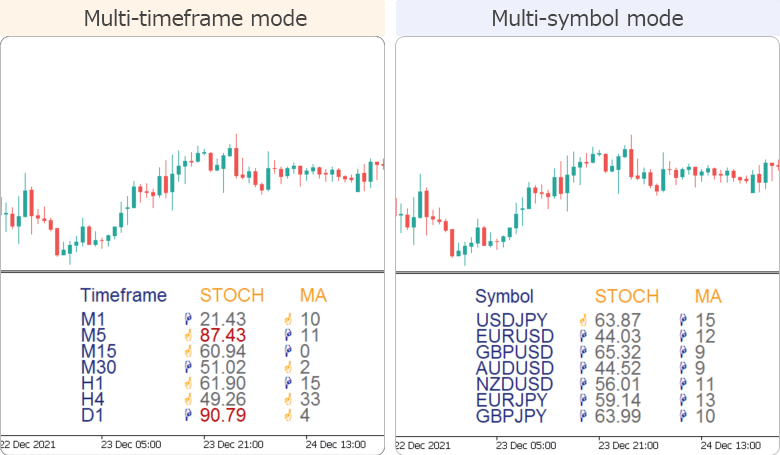
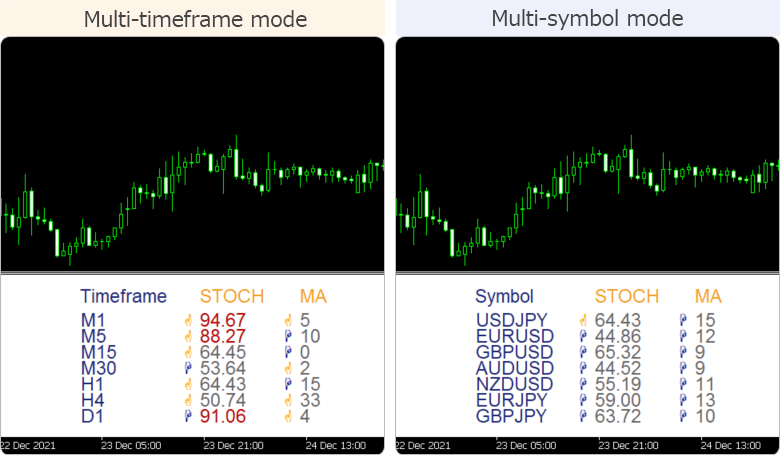
می توانید حداکثر 7 بازه زمانی مختلف و نماد را انتخاب کنید. اگر فقط به چند مورد نیاز دارید ، می توانید عرض پنجره را به دلخواه خود تنظیم کنید.
محدودیت در تنظیم عرض پنجره در MT5
اگر می خواهید عرض زیر پنجره زیر را به صورت دستی تنظیم کنید ، "به طور خودکار عرض پنجره را تنظیم کنید" را به "خاموش" بپیچانید. توجه داشته باشید که در Metatrader5 ، در هنگام استفاده از این شاخص در نمودار ، پارامتر باید روی "خاموش" تنظیم شود.
به دلایل فنی ، شما نمی توانید این پارامتر را بعد از آن در Metatrader5 تغییر دهید. اگر در هنگام استفاده از شاخص ، پارامتر را روی "روشن" تنظیم کرده اید ، باید آن را حذف کرده و شروع کنید. توجه داشته باشید که این مورد در مورد Metatrader4 نیست.
روش نصب نحوه تنظیم
روش نصب
برای استفاده از نشانگر تجزیه و تحلیل روند MultiFrame ، پرونده "【myforex】 شاخص تجزیه و تحلیل روند چند زمانه" را در Metatrader4/metatrader5 نصب کنید.
مرحله 1
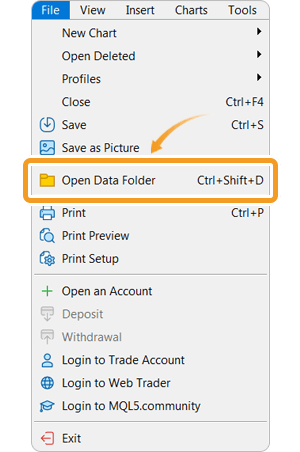
از نوار منو در بالای Metatrader4/Metatrader5 "File" را کلیک کنید و "پوشه داده باز" را انتخاب کنید.
گام 2
پس از باز کردن پوشه داده ، روی پوشه "MQL5 (MQL4 برای Metatrader4)" در آن دوبار کلیک کنید تا آن را باز کنید.
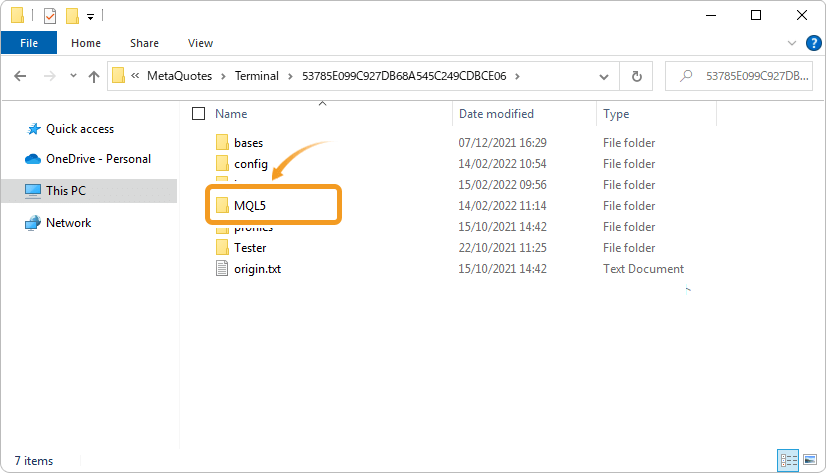
مرحله 3
برای باز کردن پوشه "شاخص ها" در پرونده MQL5 دوبار کلیک کنید.
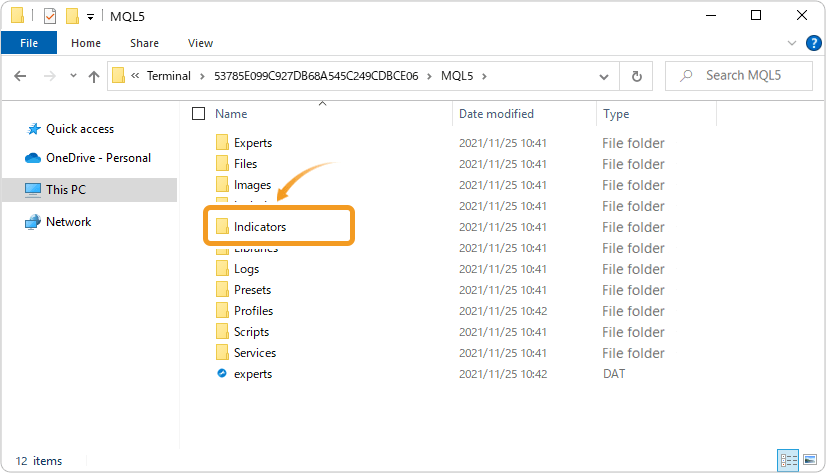
مرحله 4
نشانگر "【myforex】】 multi-timeframe تجزیه و تحلیل" در پوشه "شاخص ها" را ذخیره کنید.
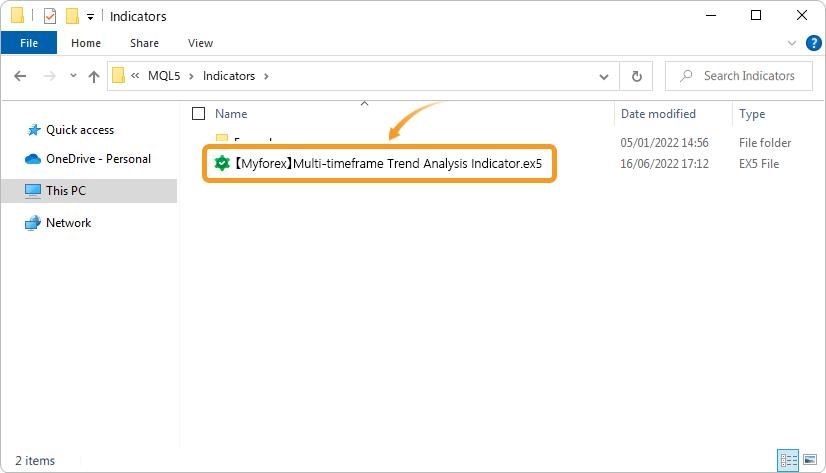
مرحله 5
پس از اینکه پرونده در پوشه قرار دارد ، روی "نشانگرها" در Navigator کلیک راست کرده و "Refresh" را از منوی نمایش داده شده انتخاب کنید.
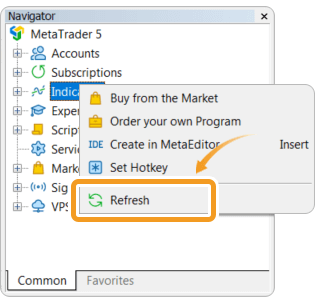
مرحله 6
پس از بررسی اینکه نشانگر تجزیه و تحلیل روند چند زمانه در "شاخص های" ناوبر نشان داده شده است ، آن را با کلیک دو بار یا کشیدن و رها کردن در یک نمودار اعمال کنید.
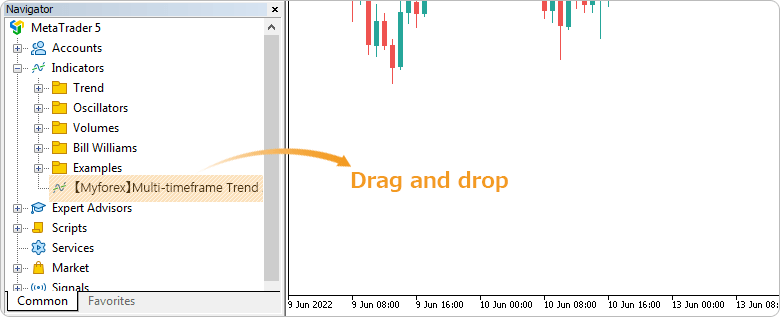
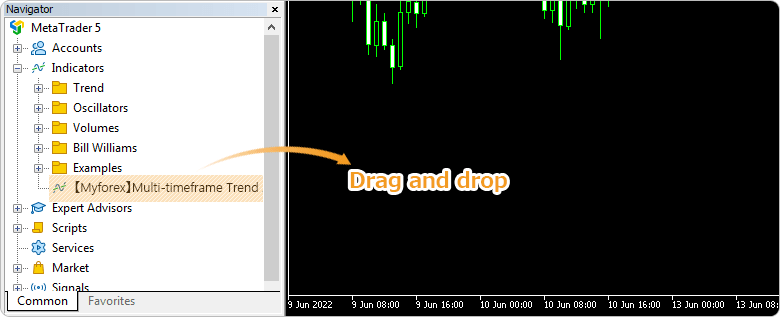
مرحله 7
برای ایجاد تنظیمات بیشتر در برگه "ورودی" به صفحه "نحوه تنظیم" مراجعه کنید ، سپس روی "OK" کلیک کنید.
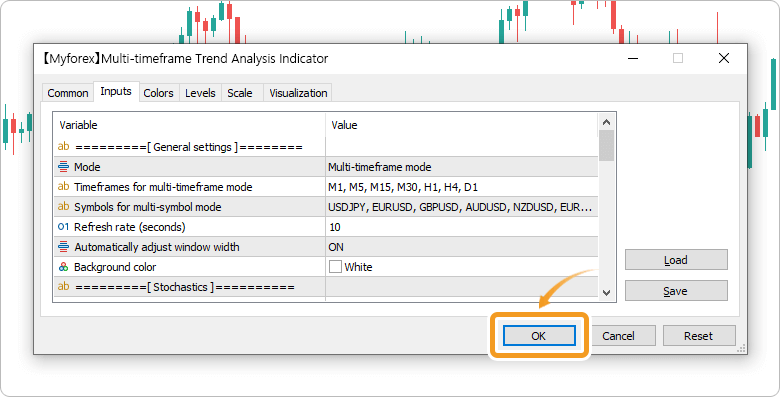
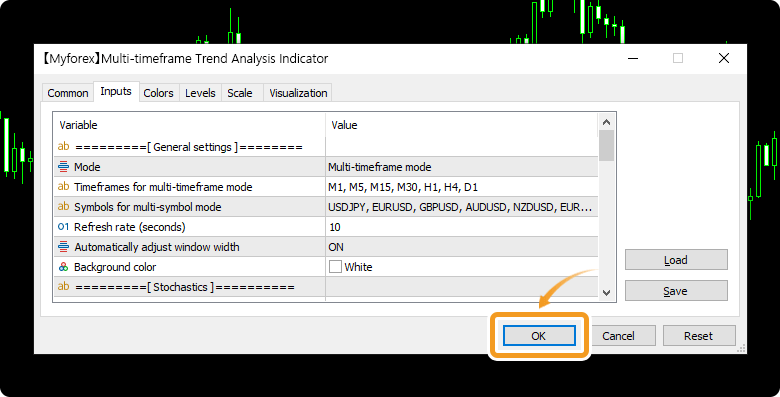
مرحله 8
شاخص تجزیه و تحلیل روند چند زمانه روی نمودار اعمال می شود و پانل نمایش داده می شود.
عرض پنجره نیاز به تنظیم دارد
نشانگر تجزیه و تحلیل روند چند زمانه در یک پنجره زیر در نمودار نمایش داده می شود. اگر بازه های زمانی/نمادهای کافی وجود نداشته باشد ، ممکن است برخی از آنها پنهان شوند. در این حالت ، "به طور خودکار عرض پنجره را تنظیم کنید" را خاموش کرده و اندازه زیر پنجره زیر را بر این اساس تنظیم کنید. به دلایل فنی ، شما نمی توانید این پارامتر را بعد از آن در Metatrader5 تغییر دهید. اگر در هنگام استفاده از شاخص ، پارامتر را روی "روشن" تنظیم کرده اید ، باید آن را حذف کرده و شروع کنید.
بررسی اجمالی نحوه تنظیم
نحوه تنظیم
پس از استفاده از شاخص در نمودار ، پارامترها را مطابق با سبک خود تنظیم کنید.
مرحله 1
ابتدا برگه "ورودی" را باز کنید.
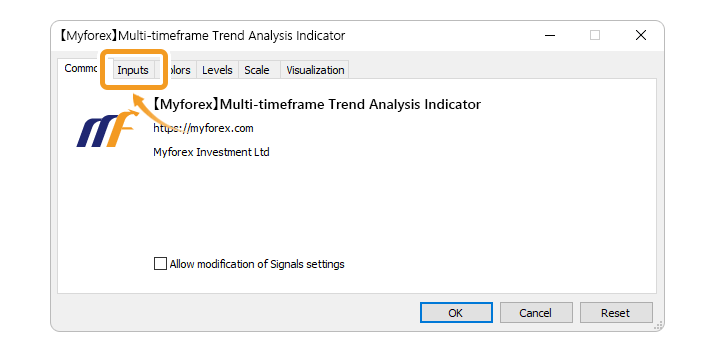
گام 2
پارامترها را به شرح زیر تنظیم کنید.
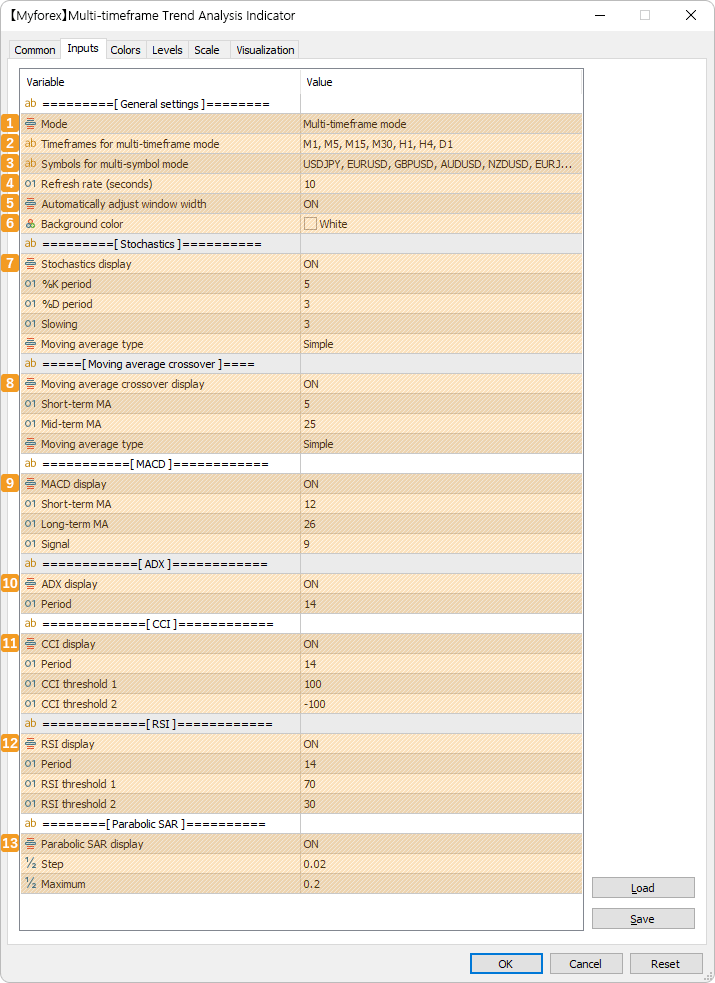
از "حالت Multi-TimeFrame" یا "حالت چند مرحله ای" انتخاب کنید.
بازه های زمانی برای حالت multi-timeframe
حداکثر 7 بازه زمانی مختلف را وارد کنید تا در حالت چند وقت نمایش نمایش داده شود. بازه زمانی مورد نظر را توسط کاما جدا کنید. مثال: M1 ، M5 ، M15 ، M30 ، H1 ، H4 ، D1
نمادها برای حالت چند نماد
حداکثر 7 نماد مختلف را وارد کنید که در حالت چند نمادین نمایش داده شود. نماد مورد نظر را توسط یک کاما جدا کنید. مثال: USDJPY ، EURUSD ، GBPUSD ، AUDUSD ، NZDUSD ، EURJPY ، GBPJPY
نرخ تازه کردن (ثانیه)
نرخ تجدید شاخص ها را به صورت ثانیه تنظیم کنید.
به طور خودکار عرض پنجره را تنظیم کنید
این ویژگی را بچرخانید تا به طور خودکار طول زیر پنجره "یا" خاموش "را تنظیم کنید. اگر "روشن" را انتخاب کنید ، نمی توانید آن را به صورت دستی تنظیم کنید.
رنگ پس زمینه را برای پنل تنظیم کنید.
محدودیت در تنظیم عرض پنجره در MT5
اگر "به طور خودکار عرض پنجره را بر روی" خاموش "تنظیم کنید ، می توانید عرض زیر پنجره را به صورت دستی تنظیم کنید. توجه داشته باشید که در Metatrader5 ، در هنگام استفاده از این شاخص در نمودار ، پارامتر باید روی "خاموش" تنظیم شود.
به دلایل فنی ، شما نمی توانید این پارامتر را بعد از آن در Metatrader5 تغییر دهید. اگر در هنگام استفاده از شاخص ، پارامتر را روی "روشن" تنظیم کرده اید ، باید آن را حذف کرده و شروع کنید. توجه داشته باشید که این مورد در مورد Metatrader4 نیست.
برای نمایش STOCHASTICS یا خاموش برای مخفی کردن آن ، انتخاب کنید."کم/بالا" برای "زمینه قیمت کاربردی" استفاده می شود. هنگامی که قیمت فعلی ٪ k یا "20 یا کمتر" یا "80 یا بیشتر" باشد ، ارزش به رنگ قرمز به عنوان سطح قیمت بالا/پایین نمایش داده می شود.
دوره محاسبه را برای ٪ k تنظیم کنید.
دوره محاسبه را برای ٪ d تنظیم کنید.
دوره محاسبه را برای آهسته ٪ d تنظیم کنید.
نوع متوسط در حال حرکت
برای محاسبه ٪ d ، روش هموار سازی را انتخاب کنید.
・ ساده : میانگین متحرک ساده ・ نمایی : میانگین متحرک نمایی ・ صاف شده : میانگین متحرک صاف ・ وزن خطی : میانگین متحرک وزنی خطی
دوره محاسبه را برای ٪ k تنظیم کنید.
دوره محاسبه را برای ٪ d تنظیم کنید.
دوره محاسبه را برای آهسته ٪ d تنظیم کنید.
نوع متوسط در حال حرکت
برای محاسبه ٪ d ، روش هموار سازی را انتخاب کنید.
・ ساده : میانگین متحرک ساده ・ نمایی : میانگین متحرک نمایی ・ صاف شده : میانگین متحرک صاف ・ وزن خطی : میانگین متحرک وزنی خطی
حرکت متقاطع متوسط
حرکت میانگین متقاطع حرکت
برای نشان دادن میانگین متقاطع متحرک یا خاموش برای مخفی کردن آن ، انتخاب کنید."بستن" برای "زمینه قیمت کاربردی" استفاده می شود.
دوره محاسبه را برای MA کوتاه مدت تنظیم کنید.
دوره محاسبه را برای MA میان مدت تنظیم کنید.
نوع متوسط در حال حرکت
نوع MA را انتخاب کنید.
・ ساده : میانگین متحرک ساده ・ نمایی : میانگین متحرک نمایی ・ صاف شده : میانگین متحرک صاف ・ وزن خطی : میانگین متحرک وزنی خطی
حرکت میانگین متقاطع حرکت
برای نشان دادن میانگین متقاطع متحرک یا خاموش برای مخفی کردن آن ، انتخاب کنید."بستن" برای "زمینه قیمت کاربردی" استفاده می شود.
دوره محاسبه را برای MA کوتاه مدت تنظیم کنید.
دوره محاسبه را برای MA میان مدت تنظیم کنید.
نوع متوسط در حال حرکت
نوع MA را انتخاب کنید.
・ ساده : میانگین متحرک ساده ・ نمایی : میانگین متحرک نمایی ・ صاف شده : میانگین متحرک صاف ・ وزن خطی : میانگین متحرک وزنی خطی
برای نمایش MACD یا خاموش برای مخفی کردن آن را انتخاب کنید."بستن" برای "زمینه قیمت کاربردی" استفاده می شود.
دوره محاسبه را برای MA کوتاه مدت تنظیم کنید.
دوره محاسبه را برای MA بلند مدت تنظیم کنید.
دوره محاسبه را برای سیگنال MACD تنظیم کنید.
برای نمایش MACD یا خاموش برای مخفی کردن آن را انتخاب کنید."بستن" برای "زمینه قیمت کاربردی" استفاده می شود.
دوره محاسبه را برای MA کوتاه مدت تنظیم کنید.
دوره محاسبه را برای MA بلند مدت تنظیم کنید.
دوره محاسبه را برای سیگنال MACD تنظیم کنید.
برای نمایش ADX یا خاموش برای مخفی کردن آن را انتخاب کنید.
دوره محاسبه را برای ADX تنظیم کنید.
برای نمایش ADX یا خاموش برای مخفی کردن آن را انتخاب کنید.
دوره محاسبه را برای ADX تنظیم کنید.
برای نمایش CCI ، یا خاموش کردن آن را انتخاب کنید."قیمت معمولی (HLC/3)" برای "زمینه قیمت کاربردی" استفاده می شود.
دوره محاسبه را برای CCI تنظیم کنید.
آستانه CCI 1
هنگامی که مقدار CCI به آستانه 1 برسد یا از آن فراتر رود ، مقدار به عنوان سطح بالایی به رنگ قرمز نمایش داده می شود.
آستانه CCI 2
هنگامی که مقدار CCI به زیر آستانه 2 می رسد یا پایین می آید ، مقدار به صورت قرمز به رنگ قرمز نمایش داده می شود.
برای نمایش CCI ، یا خاموش کردن آن را انتخاب کنید."قیمت معمولی (HLC/3)" برای "زمینه قیمت کاربردی" استفاده می شود.
دوره محاسبه را برای CCI تنظیم کنید.
آستانه CCI 1
هنگامی که مقدار CCI به آستانه 1 برسد یا از آن فراتر رود ، مقدار به عنوان سطح بالایی به رنگ قرمز نمایش داده می شود.
آستانه CCI 2
هنگامی که مقدار CCI به زیر آستانه 2 می رسد یا پایین می آید ، مقدار به صورت قرمز به رنگ قرمز نمایش داده می شود.
برای نمایش RSI ، یا خاموش برای مخفی کردن آن را انتخاب کنید."بستن" برای "زمینه قیمت کاربردی" استفاده می شود.
دوره محاسبه را برای RSI تنظیم کنید.
آستانه RSI 1
هنگامی که مقدار RSI به آستانه 1 برسد یا از آن فراتر رود ، مقدار به عنوان سطح بالایی به رنگ قرمز نمایش داده می شود.
آستانه RSI 2
هنگامی که مقدار RSI به زیر آستانه 2 می رسد یا سقوط می کند ، مقدار به صورت قرمز به رنگ قرمز نمایش داده می شود.
برای نمایش RSI ، یا خاموش برای مخفی کردن آن را انتخاب کنید."بستن" برای "زمینه قیمت کاربردی" استفاده می شود.
دوره محاسبه را برای RSI تنظیم کنید.
آستانه RSI 1
هنگامی که مقدار RSI به آستانه 1 برسد یا از آن فراتر رود ، مقدار به عنوان سطح بالایی به رنگ قرمز نمایش داده می شود.
آستانه RSI 2
هنگامی که مقدار RSI به زیر آستانه 2 می رسد یا سقوط می کند ، مقدار به صورت قرمز به رنگ قرمز نمایش داده می شود.
نمایشگر Parabolic SAR
برای نشان دادن SAR پارابولیک یا خاموش برای پنهان کردن آن ، انتخاب کنید."کم/بالا" برای "زمینه قیمت کاربردی" استفاده می شود.
اندازه فاکتور شتاب را برای SAR پارابولیک تنظیم کنید.
حداکثر فاکتور شتاب را برای SAR Parabolic تنظیم کنید.
نمایشگر Parabolic SAR
برای نشان دادن SAR پارابولیک یا خاموش برای پنهان کردن آن ، انتخاب کنید."کم/بالا" برای "زمینه قیمت کاربردی" استفاده می شود.
اندازه فاکتور شتاب را برای SAR پارابولیک تنظیم کنید.
حداکثر فاکتور شتاب را برای SAR Parabolic تنظیم کنید.
فاصله تازه سازی کوتاه ممکن است MT4/5 را کند کند
اگر مقدار کمی را برای "نرخ تجدید (ثانیه)" تعیین کنید ، ممکن است Metatrader4/Metatrader5 کندتر از حد معمول عمل کند. عملکرد به مشخصات رایانه شخصی شما بستگی دارد ، بنابراین لطفاً تنظیمات بهینه خود را از قبل برای بهترین تجربه بررسی کنید.
بررسی اجمالی روش نصب
کلیه اطلاعات و محتوای ارائه شده در این وب سایت فقط برای اهداف اطلاع رسانی ارائه شده است و برای درخواست سرمایه گذاری در نظر گرفته نشده است. اگرچه تمام تلاش ها به منظور اطمینان از صحیح بودن اطلاعات انجام می شود ، اما هیچ تضمینی برای صحت هرگونه محتوای در این وب سایت ارائه نمی شود. هر تصمیمی که گرفته شود مسئولیت سرمایه گذار خواهد بود و MyForex هیچ مسئولیتی در مورد استفاده از هرگونه اطلاعاتی که در اینجا ارائه شده است ، بر عهده نمی گیرد.
محتوای ارائه شده در این وب سایت متعلق به MyForex و ، در صورت بیان ، مجوزهای مربوطه است. کلیه حقوق توسط MyForex و مجوزهای مربوطه محفوظ است و هیچ محتوای این وب سایت ، چه به طور کامل و چه جزئی ، بدون اجازه کتبی صریح دارنده حق چاپ مربوطه کپی یا نمایش داده می شود. اگر می خواهید از هر بخشی از مطالب ارائه شده در این وب سایت استفاده کنید ، لطفاً اطمینان حاصل کنید که با MyForex تماس گرفته اید.
- خانه
- از ابزارها استفاده کنید
- شاخص ها
- شاخص تجزیه و تحلیل روند چند زمان
MyForex از کوکی ها برای بهبود راحتی و عملکرد این وب سایت استفاده می کند. این وب سایت ممکن است شامل کوکی ها نه تنها توسط ما بلکه توسط اشخاص ثالث (تبلیغ کنندگان ، تحلیلگران ورود به سیستم و غیره) به منظور ردیابی فعالیت های کاربران باشد. سیاست Cookie
استراتژی برای تجارت گزینه های...
ما را در سایت استراتژی برای تجارت گزینه های دنبال می کنید
برچسب :
نویسنده : فریبا کامران
بازدید : 29
