- تجارت گزینه کالا 101: نمای کلی ، مزایا و استراتژی ها
- سرمایه گذاری قدرت سود مرکب
- امور مالی یاهو
- دوجنشی
- آیا تحلیلگر ایده های تجاری کوتاه مدت ارزشمند است؟
- چرا تنوع و ورود به مطالعه (سریع گرفتن)
- امور مالی یاهو
- نحوه استفاده از نرم افزار Trader Dynamic برای تنظیم تنظیمات زمان و قیمت Fibonacci
- خودآموزی آنلاین
- تعادل حداکثر

آخرین مطالب
امکانات وب


توسط Svetlana Cheusheva ، به روز شده در 21 مارس 2023
این آموزش ویژگی های الگوریتم ژنراتور شماره تصادفی اکسل را توضیح می دهد و نحوه استفاده از توابع Rand و Randbetween را برای تولید اعداد تصادفی ، تاریخ ، رمزهای عبور و سایر رشته های متنی در اکسل نشان می دهد.
قبل از اینکه به تکنیک های مختلف تولید اعداد تصادفی در اکسل بپردازیم ، بیایید تعریف کنیم که آنها در واقع چیست. در انگلیسی ساده ، داده های تصادفی مجموعه ای از اعداد ، حروف یا نمادهای دیگر است که فاقد هر الگوی است.
تصادفی در رمزنگاری ، آمار ، قرعه کشی ، قمار و بسیاری از زمینه های دیگر کاربردهای مختلفی دارد. و از آنجا که همیشه تقاضا بوده است ، روشهای مختلفی برای ایجاد اعداد تصادفی از زمان های قدیم وجود داشته است ، از جمله سکه های تلنگر ، تاس نورد ، کارت بازی کردن و غیره. البته ، ما در این آموزش به چنین تکنیک های "عجیب و غریب" اعتماد نخواهیم کرد و به آنچه تولید کننده شماره تصادفی اکسل ارائه می دهد ، تمرکز نمی کنیم.
اکسل ژنراتور شماره تصادفی - اصول اولیه
اگرچه ژنراتور تصادفی اکسل تمام آزمایشات استاندارد تصادفی را پشت سر می گذارد ، اما تعداد تصادفی واقعی ایجاد نمی کند. اما بلافاصله آن را ننویسید :) اعداد شبه تصادفی تولید شده توسط توابع تصادفی اکسل برای بسیاری از اهداف خوب است.
بیایید نگاهی دقیق تر به الگوریتم ژنراتور تصادفی اکسل بیندازیم تا بدانید که از آن چه انتظاری دارید و چه چیزی نمی توانید.
مانند اکثر برنامه های رایانه ای ، Generator Number Excel با استفاده از برخی فرمول های ریاضی ، تعداد شبه تصادفی را تولید می کند. منظور شما این است که ، در تئوری ، اعداد تصادفی تولید شده توسط اکسل قابل پیش بینی هستند ، مشروط بر اینکه کسی تمام جزئیات الگوریتم ژنراتور را بداند. این به همین دلیل است که هرگز مستند نشده است و به سختی هرگز نخواهد بود. خوب ، ما در مورد ژنراتور شماره تصادفی در اکسل چه می دانیم؟
- توابع Excel Rand و Randbetween تعداد شبه تصادفی از توزیع یکنواخت ، توزیع مستطیل با نام مستعار ، که در آن احتمال مساوی برای همه مقادیر وجود دارد که یک متغیر تصادفی می تواند در آن وجود داشته باشد ، تولید می کنند. یک مثال خوب از توزیع یکنواخت ، پرتاب یک قالب است. نتیجه پرتاب شش مقدار ممکن (1 ، 2 ، 3 ، 4 ، 5 ، 6) است و هر یک از این مقادیر به همان اندازه احتمالاً رخ می دهد. برای توضیح علمی تر ، لطفاً Wolfram. com را بررسی کنید.
- هیچ راهی برای بذور عملکرد اکسل رند یا رندبت بین عملکرد وجود ندارد ، که شایعه می شود از زمان سیستم رایانه اولیه می شود. از نظر فنی ، یک دانه نقطه شروع برای تولید دنباله ای از اعداد تصادفی است. و هر بار که یک عملکرد تصادفی اکسل نامیده می شود ، از یک بذر جدید استفاده می شود که یک دنباله تصادفی منحصر به فرد را برمی گرداند. به عبارت دیگر ، هنگام استفاده از ژنراتور شماره تصادفی در اکسل ، شما نمی توانید دنباله ای قابل تکرار با عملکرد Rand یا Randbetween ، نه با VBA و نه با هیچ وسیله دیگری دریافت کنید.
- در نسخه های اولیه اکسل ، قبل از اکسل 2003 ، الگوریتم تولید تصادفی یک دوره نسبتاً کوچک (کمتر از 1 میلیون دنباله شماره تصادفی غیر تصادفی) داشت و چندین آزمایش استاندارد تصادفی را در توالی های تصادفی طولانی انجام داد. بنابراین ، اگر کسی هنوز با نسخه قدیمی اکسل کار می کند ، بهتر است از عملکرد RAND با مدل های شبیه سازی بزرگ استفاده نکنید.
اگر به دنبال داده های تصادفی واقعی هستید ، احتمالاً می توانید از یک ژنراتور شماره تصادفی شخص ثالث مانند www. random. org استفاده کنید که تصادفی از آن ناشی از نویز جوی است. آنها خدمات رایگان برای تولید شماره های تصادفی ، بازی ها و قرعه کشی ها ، کدهای رنگی ، نام های تصادفی ، رمزهای عبور ، رشته های الفبایی و سایر داده های تصادفی ارائه می دهند.
خوب ، این معرفی فنی کاملاً طولانی به پایان می رسد و ما به چیزهای عملی و مفیدتری می رسیم.
عملکرد اکسل رند - اعداد واقعی تصادفی تولید کنید
عملکرد RAND در Excel یکی از دو کارکرد خاص برای تولید اعداد تصادفی است. یک عدد اعشاری تصادفی (عدد واقعی) بین 0 تا 1 برمی گرداند.
رند () یک عملکرد فرار است ، به این معنی که هر بار که برگه کار محاسبه می شود ، تعداد تصادفی جدید ایجاد می شود. و این اتفاق می افتد هر بار که هرگونه اقدامی را در صفحه کار انجام می دهید ، به عنوان مثال یک فرمول (نه الزاماً فرمول رند ، فقط هر فرمول دیگری در یک برگه) ، ویرایش یک سلول یا وارد کردن داده های جدید.
عملکرد RAND در کلیه نسخه های اکسل 365 - 2000 در دسترس است.
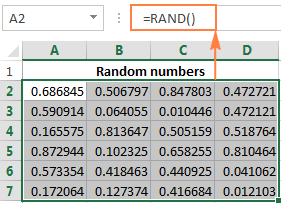
از آنجا که عملکرد اکسل رند هیچ آرگومی ندارد ، شما به سادگی = RAND () را در یک سلول وارد می کنید و سپس فرمول را در تعداد سلول های مورد نظر خود کپی می کنید:
و اکنون ، بیایید یک قدم جلوتر برداریم و چند فرمول رند را بنویسیم تا با توجه به شرایط شما اعداد تصادفی تولید کنیم.
فرمول 1. مقدار حد بالایی دامنه را مشخص کنید
برای تولید اعداد تصادفی بین صفر و هر مقدار n ، شما عملکرد RAND را توسط n چند برابر می کنید:
رند ()* n
به عنوان مثال ، برای ایجاد دنباله ای از اعداد تصادفی بزرگتر از یا برابر با 0 اما کمتر از 50 ، از فرمول زیر استفاده کنید:
توجه داشته باشید. مقدار حد بالایی هرگز در دنباله تصادفی برگشتی گنجانده نمی شود. به عنوان مثال ، اگر می خواهید شماره های تصادفی بین 0 تا 10 دریافت کنید ، از جمله 10 ، فرمول مناسب = RAND ()*11 است.
فرمول 2. تعداد تصادفی بین دو عدد ایجاد کنید
برای ایجاد یک عدد تصادفی بین هر دو شماره ای که مشخص می کنید ، از فرمول RAND زیر استفاده کنید:
رند ()*(b - a)+ a
در جایی که A مقدار محدود پایین (کمترین تعداد) و B مقدار حد بالایی (بیشترین تعداد) است.
به عنوان مثال ، برای تولید اعداد تصادفی بین 10 تا 50 ، می توانید از فرمول زیر استفاده کنید:
توجه داشته باشید. این فرمول تصادفی هرگز عدد برابر با بیشترین تعداد دامنه مشخص شده (مقدار B) را برنگردد.
فرمول 3. تولید عدد صحیح تصادفی در اکسل
برای ایجاد عملکرد اکسل رند ، عدد صحیح تصادفی را تولید کنید ، هر یک از فرمول های فوق را در نظر بگیرید و آن را در عملکرد INT بپیچانید.
برای ایجاد عدد صحیح تصادفی بین 0 تا 50:
برای تولید عدد صحیح تصادفی بین 10 تا 50:
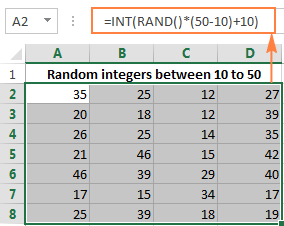
= int (rand ()*(50-10) +10)
عملکرد اکسل Randbetween - عدد صحیح تصادفی را در یک محدوده مشخص تولید کنید
Randbetween یکی دیگر از عملکردهای ارائه شده توسط اکسل برای تولید اعداد تصادفی است. اعداد صحیح تصادفی را در محدوده مشخص می کند:
Randbetween (پایین ، بالا)
بدیهی است که B Otom کمترین تعداد است و بالاترین تعداد در محدوده اعداد تصادفی است که می خواهید بدست آورید.
مانند رند ، Randbetween Excel یک عملکرد بی ثبات است و هر بار که مجدداً صفحه گسترده شما محاسبه می شود ، یک عدد صحیح تصادفی جدید را برمی گرداند.
به عنوان مثال ، برای تولید عدد صحیح تصادفی بین 10 تا 50 (از جمله 10 و 50) ، از فرمول Randbetween زیر استفاده کنید:
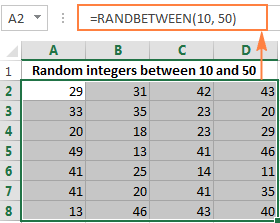
= Randbetween (10 ، 50)
عملکرد Randbetween در اکسل می تواند هم تعداد مثبت و هم منفی ایجاد کند. به عنوان مثال ، برای دریافت لیستی از عدد صحیح تصادفی ا ز-10 تا 10 ، فرمول زیر را در صفحه کار خود وارد کنید:
عملکرد Randbetween در Excel 365 - Excel 2007 موجود است. در نسخه های قبلی ، می توانید از فرمول رند نشان داده شده در مثال 3 در بالا استفاده کنید.
علاوه بر این در این آموزش ، چند نمونه دیگر از فرمول را پیدا خواهید کرد که نشان می دهد نحوه استفاده از عملکرد Randbetween برای تولید مقادیر تصادفی غیر از عدد صحیح است.
نکته. در Excel 365 و Excel 2021 ، می توانید از عملکرد Dynamic Array Randarray استفاده کنید تا مجموعه ای از اعداد تصادفی را بین هر دو شماره ای که مشخص می کنید ، بازگرداند.
اعداد تصادفی را با مکان های اعشاری مشخص ایجاد کنید
اگرچه عملکرد Randbeetween در اکسل برای بازگشت اعداد صحیح تصادفی طراحی شده است ، اما می توانید آن را وادار کنید تا اعداد اعشاری تصادفی را با همان مکان اعشاری که می خواهید برگردانید.
به عنوان مثال ، برای به دست آوردن لیستی از اعداد با یک مکان اعشاری ، مقادیر پایین و بالا را با 10 ضرب می کنید و سپس مقدار برگشتی را با 10 تقسیم می کنید:
Randbetween (مقدار پایین * 10 ، مقدار بالا * 10)/10
فرمول Randbetwene زیر اعداد اعشاری تصادفی را بین 1 تا 50 باز می گرداند:
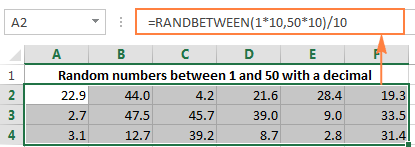
= Randbetween (1*10 ، 50*10)/10
در یک روش مشابه ، برای تولید اعداد تصادفی بین 1 تا 50 با 2 مکان اعشاری ، شما آرگومان عملکرد Randbetween را با 100 ضرب می کنید ، و سپس نتیجه را نیز با 100 تقسیم می کنید:
= Randbetween (1*100 ، 50*100) / 100
نحوه تولید تاریخ تصادفی در اکسل
برای بازگشت لیستی از تاریخ های تصادفی بین دو تاریخ داده شده ، از عملکرد Randbetween در ترکیب با DateValue استفاده کنید:
Randbetween (DateValue (تاریخ شروع) ، DateValue (تاریخ پایان))
به عنوان مثال ، برای به دست آوردن لیست تاریخ های بین 1-JUN-2015 و 30 ژوئ ن-2015 فراگیر ، فرمول زیر را در صفحه کار خود وارد کنید:
از طرف دیگر ، می توانید به جای DateValue از عملکرد تاریخ استفاده کنید:
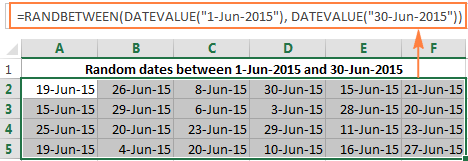
به یاد داشته باشید که فرمت تاریخ را در سلول (ها) اعمال کنید و لیستی از تاریخ های تصادفی مشابه با این را دریافت خواهید کرد:
برای تعدادی از گزینه های پیشرفته مانند تولید روزهای هفته تصادفی یا آخر هفته ، ژنراتور تصادفی پیشرفته را برای تاریخ ها بررسی کنید.
نحوه وارد کردن زمان تصادفی در اکسل
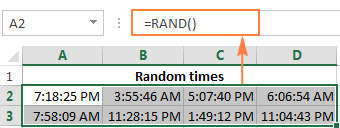
به یاد داشته باشید که در زمان سیستم اکسل داخلی به عنوان اعشار ذخیره می شوند ، می توانید از عملکرد استاندارد اکسل Rand برای وارد کردن اعداد واقعی تصادفی استفاده کنید ، و سپس به سادگی قالب زمان را در سلول ها اعمال کنید:
برای بازگشت زمان تصادفی با توجه به معیارهای خود ، فرمول های تصادفی خاص تر ، همانطور که در زیر نشان داده شده است ، لازم است.
فرمول 1. زمان تصادفی را در محدوده مشخص شده ایجاد کنید
برای وارد کردن زمان تصادفی بین هر دو بار که مشخص می کنید ، از عملکرد زمان یا جدول زمانی در رابطه با اکسل رند استفاده کنید:
زمان (زمان شروع)+RAND () * (زمان (زمان شروع) - زمان (زمان پایان)) TimeValue (زمان شروع)+RAND () * (TimeValue (زمان شروع) - TimeValue (زمان پایان))
به عنوان مثال ، برای وارد کردن زمان تصادفی بین ساعت 6 صبح و 5:30 بعد از ظهر ، می توانید از هر یک از فرمول های زیر استفاده کنید:
= زمان (6،0،0) + RAND () * (زمان (17،30،0) - زمان (6،0،0))
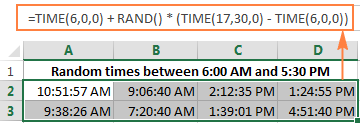
= TimeValue ("6:00 AM") + RAND () * (TimeValue ("5:30 PM") - TimeValue ("6:00 AM"))
فرمول 2. ایجاد تاریخ و زمان تصادفی
برای ایجاد لیستی از تاریخ ها و زمان های تصادفی ، از ترکیبی از عملکردهای Randbetween و DateValue استفاده کنید:
Randbetween (DateValue (تاریخ شروع) ، DateValue (تاریخ پایان)) + Randbetween (TimeValue (زمان شروع) * 10000 ، TimeValue (زمان پایان) * 10000)/10000
با فرض اینکه می خواهید تاریخ های تصادفی را بین 1 ژوئن 2015 و 30 ژوئن 2015 با زمان بین ساعت 7:30 صبح و 6:00 بعد از ظهر وارد کنید ، فرمول زیر یک درمان خواهد بود:
= Randbetween (DateValue ("1-Jun-2015") ، DateValue ("30-Jun-2015")) + Randbetween ("TimeValue (" 7:30 AM ") * 10000 ، Timevalue (" 6:00 PM ") *10000) / 10000
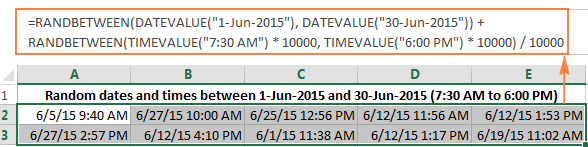
همچنین می توانید به ترتیب با استفاده از توابع تاریخ و زمان ، تاریخ و زمان تهیه کنید:
= Randbetween (تاریخ (2015،6،1) ، تاریخ (2015،6،30)) + Randbetween (زمان (7،30،0) * 10000 ، زمان (18،0،0) * 10000) / 10000
تولید حروف تصادفی در اکسل
برای بازگشت یک نامه تصادفی ، ترکیبی از سه عملکرد مختلف مورد نیاز است:
جایی که A شخصیت اول است و Z آخرین شخصیت در محدوده حروف است که می خواهید در آن قرار دهید (به ترتیب الفبایی).
در فرمول فوق:
- کد کدهای ANSI عددی را برای حروف مشخص شده برمی گرداند.
- Randbetween اعداد برگشتی توسط توابع کد را به عنوان مقادیر پایین و بالای محدوده می گیرد.
- CHAR کدهای ANSI تصادفی را که توسط Randbetween به نامه های مربوطه بازگردانده می شود ، تبدیل می کند.
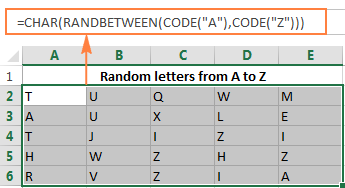
توجه داشته باشید. از آنجا که ، کدهای ANSI برای شخصیت های بزرگ و کوچک متفاوت هستند ، این فرمول حساس به مورد است.
اگر کسی نمودار کدهای شخصیت ANSI را به یاد داشته باشد ، هیچ چیز مانع از تهیه کدهای مستقیم به عملکرد Randbetween نمی شود.
به عنوان مثال ، برای به دست آوردن حروف بزرگ تصادفی بین A (ANSI Code 65) و Z (ANSI Code 90) ، می نویسید:
برای تولید حروف کوچک از A (کد ANSI 97) به Z (کد ANSI 122) ، از فرمول زیر استفاده می کنید:
برای وارد کردن یک شخصیت خاص تصادفی ، مانند!" # $ ٪ & '() * + ، -. /، از عملکرد RandBewween با پارامتر پایین تنظیم شده روی 33 (کد ANSI برای"! ") و پارامتر برتر تنظیم شده روی 47 (کد ANSI برای" /") استفاده کنید.
تولید رشته ها و رمزهای عبور در اکسل
برای ایجاد یک رشته متن تصادفی در اکسل ، فقط باید چندین توابع char / randbeetween را جمع کنید.
به عنوان مثال ، برای تولید لیستی از رمزهای عبور متشکل از 4 کاراکتر ، می توانید از فرمول مشابه این استفاده کنید:
= Randbetween (0،9) و Char (Randbetween (65،90)) و Char (Randbetween (97 ، 122)) و char (Randbetween (33،47))
برای اینکه فرمول فشرده تر شود ، کدهای ANSI را مستقیماً در فرمول تهیه کردم. چهار کارکرد مقادیر تصادفی زیر را برمی گردانند:
- Randbetween (0،9) - اعداد تصادفی بین 0 تا 9 را برمی گرداند.
- char (Randbetween (65،90)) - حروف بزرگ تصادفی را بین A و Z برمی گرداند.
- char (Randbetween (97 ، 122)) - حروف کوچک تصادفی را بین A و Z باز می گرداند.
- char (Randbetween (33،47)) - شخصیت های خاص تصادفی را برمی گرداند.
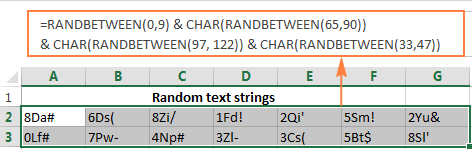
رشته های متنی تولید شده با فرمول فوق چیزی مانند "4NP#" یا "2yu &" خواهد بود.
یک کلمه احتیاط! اگر از فرمول مشابه برای ایجاد رمزهای عبور تصادفی استفاده می کنید ، آنها قوی نخواهند بود. البته ، هیچ چیزی نمی گوید شما نمی توانید رشته های متن طولانی تر را با زنجیر کردن عملکردهای بیشتر / Randbetween ایجاد کنید. با این حال ، تصادفی کردن ترتیب یا کاراکترها غیرممکن است ، یعنی عملکرد 1 ST همیشه یک عدد را برمی گرداند ، عملکرد 2 یک حرف بزرگ و غیره را برمی گرداند.
اگر به دنبال یک ژنراتور رمز عبور تصادفی پیشرفته در اکسل هستید که قادر به تولید رشته های متنی از هر طول و الگوی است ، ممکن است بخواهید قابلیت های ژنراتور تصادفی پیشرفته را برای رشته های آزمایش بررسی کنید.
همچنین ، به خاطر داشته باشید که رشته های متنی تولید شده با فرمول فوق هر بار که برگه کار شما محاسبه می شود تغییر می کند. برای اطمینان از اینکه رشته ها یا رمزهای عبور شما پس از ایجاد یکسان باقی می مانند ، مجبور خواهید شد عملکرد Randbetween را از به روزرسانی مقادیر متوقف کنید ، که ما را مستقیماً به بخش بعدی سوق می دهد.
چگونه از محاسبه مجدد رند و رند جدا شود
اگر می خواهید یک مجموعه دائمی از اعداد تصادفی ، تاریخ یا رشته های متنی دریافت کنید که هر بار که ورق محاسبه شود تغییر نمی کند ، از یکی از تکنیک های زیر استفاده کنید:
- برای جلوگیری از محاسبه مجدد عملکردهای رند یا Randbetween در یک سلول ، آن سلول را انتخاب کنید ، به نوار فرمول تغییر دهید و F9 را فشار دهید تا فرمول را با مقدار آن جایگزین کنید.
- To prevent an Excel random function from recalculating, use the Paste Special> Values feature. Select all the cells with the random formula, press Ctrl + C to copy them, then right click the selected range and click Paste Special>ارزش های .
برای کسب اطلاعات بیشتر در مورد این تکنیک برای "یخ زدن" اعداد تصادفی ، به نحوه جایگزینی فرمول ها با مقادیر مراجعه کنید.
نحوه تولید اعداد تصادفی منحصر به فرد در اکسل
هیچ یک از عملکردهای تصادفی اکسل نمی توانند مقادیر تصادفی منحصر به فرد تولید کنند. اگر می خواهید لیستی از اعداد تصادفی را بدون نسخه برداری ایجاد کنید ، این مراحل را انجام دهید:
- برای تولید لیستی از اعداد تصادفی از عملکرد Rand یا Randbetween استفاده کنید. مقادیر بیشتری را از آنچه در واقع به آن نیاز دارید ایجاد کنید زیرا برخی از آنها کپی می شوند که بعداً حذف می شوند.
- فرمول ها را به مقادیر همانطور که در بالا توضیح داده شد تبدیل کنید.
- مقادیر تکراری را با استفاده از ابزار داخلی Excel یا حذف نسخه تکراری پیشرفته ما برای اکسل حذف کنید.
ژنراتور شماره تصادفی پیشرفته برای اکسل
اکنون که می دانید چگونه از توابع تصادفی در اکسل استفاده کنید ، اجازه دهید روشی سریعتر ، آسانتر و بدون فرمول را برای ایجاد لیستی از اعداد تصادفی ، تاریخ یا رشته های متنی در برگه های خود نشان دهم.
ژنراتور تصادفی AbleBits برای اکسل به عنوان یک جایگزین قدرتمندتر و کاربر پسند تر برای عملکردهای Rand و Randbetween Excel طراحی شده است. این کار با تمام نسخه های Microsoft Excel 2019 ، 2016 ، 2013 ، 2010 ، 2007 و 2003 به همان اندازه خوب کار می کند و به بیشتر موضوعات کیفیت و قابلیت استفاده از عملکردهای تصادفی استاندارد می پردازد.
الگوریتم ژنراتور شماره تصادفی AbleBits
قبل از نشان دادن ژنراتور تصادفی خود در عمل ، بگذارید چند یادداشت کلیدی در مورد الگوریتم آن ارائه دهم تا دقیقاً بدانید که ما چه چیزی را ارائه می دهیم.
- ژنراتور شماره تصادفی AbleBits برای اکسل مبتنی بر الگوریتم Mersenne Twister است که یک استاندارد صنعت برای تصادفی شبه با کیفیت بالا در نظر گرفته می شود.
- ما از نسخه MT19937 استفاده می کنیم که یک توالی عادی توزیع شده از عدد صحیح 32 بیتی با مدت بسیار طولانی 2^ 19937 - 1 تولید می کند ، که برای همه سناریوهای قابل تصور بیش از اندازه کافی است.
- اعداد تصادفی تولید شده با استفاده از این روش از کیفیت بسیار بالایی برخوردار هستند. ژنراتور شماره تصادفی با موفقیت چندین آزمایش را برای تصادفی آماری گذرانده است ، از جمله تست های آزمایشی آماری NIST شناخته شده آزمایشات دیهارد و برخی از تست های تصادفی Crush Testu01.
بر خلاف توابع تصادفی اکسل ، ژنراتور شماره تصادفی ما مقادیر تصادفی دائمی ایجاد می کند که هنگام محاسبه صفحه گسترده تغییر نمی کند.
همانطور که قبلاً نیز اشاره شد ، این ژنراتور شماره تصادفی پیشرفته برای اکسل یک فرمول رایگان (و در نتیجه بدون خطا :) راهی برای ایجاد مقادیر تصادفی مختلف مانند:
- اعداد صحیح تصادفی یا اعشاری ، از جمله اعداد منحصر به فرد
- تاریخ های تصادفی (روزهای کاری ، آخر هفته ، یا هر دو و تاریخ های منحصر به فرد)
- رشته های متنی تصادفی ، از جمله رمزهای عبور از یک طول و الگوی معین یا ماسک
- مقادیر بولی تصادفی از درست و نادرست
- انتخاب تصادفی از لیست های سفارشی
و اکنون ، همانطور که وعده داده شده است ، ژنراتور شماره تصادفی را در عمل مشاهده کنیم.
در اکسل اعداد تصادفی ایجاد کنید
با استفاده از ژنراتور شماره تصادفی قادر به ایجاد لیستی از اعداد تصادفی به آسانی با کلیک بر روی دکمه تولید است.
تولید عدد صحیح تصادفی منحصر به فرد
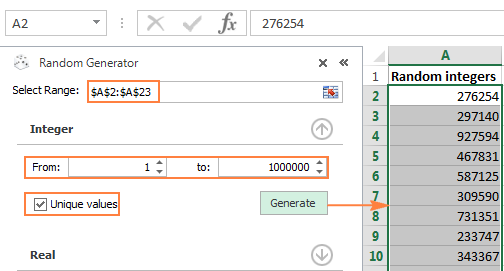
تمام کاری که شما باید انجام دهید این است که محدوده ای را انتخاب کنید که با عدد صحیح تصادفی جمع شوید ، مقادیر پایین و بالا را تنظیم کنید و به صورت اختیاری ، کادر مقادیر منحصر به فرد را بررسی کنید.
تولید اعداد واقعی تصادفی (اعشار)
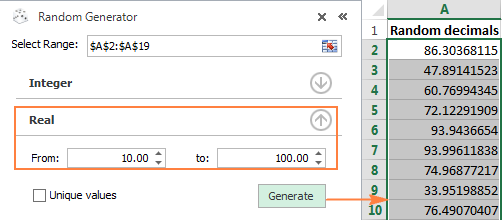
به یک روش مشابه ، می توانید یک سری اعداد اعشاری تصادفی را در محدوده مشخص کنید.
تاریخ های تصادفی را در اکسل ایجاد کنید
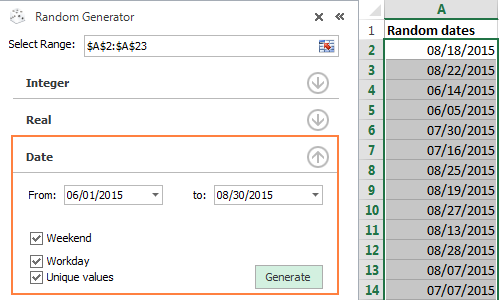
برای تاریخ ها ، ژنراتور شماره تصادفی ما گزینه های زیر را ارائه می دهد:
- برای یک دوره زمانی خاص ، تاریخ های تصادفی را ایجاد کنید - تاریخ پایین را در کادر FROM و تاریخ بالا در جعبه TO وارد می کنید.
- شامل روزهای هفته ، آخر هفته یا هر دو.
- تاریخ های منحصر به فرد ایجاد کنید.
رشته های متنی تصادفی و رمزهای عبور ایجاد کنید
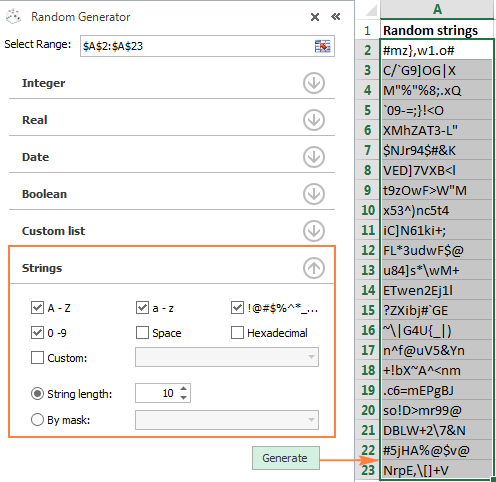
جدا از اعداد و تاریخ های تصادفی ، با این ژنراتور تصادفی می توانید به راحتی رشته های الفبایی تصادفی را با مجموعه های خاص شخصیت ایجاد کنید. حداکثر طول رشته 99 کاراکتر است که امکان تولید رمزهای عبور بسیار قوی را فراهم می کند.
یک گزینه منحصر به فرد ارائه شده توسط ژنراتور شماره تصادفی anybits ایجاد رشته های متنی تصادفی توسط ماسک است. این یک ویژگی بسیار مفید برای تولید شناسه های منحصر به فرد در سطح جهانی (GUID) ، کدهای زیپ ، SKU و غیره است.
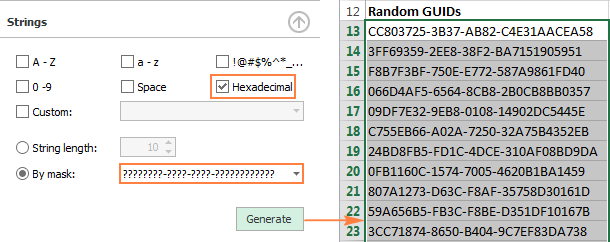
به عنوان مثال ، برای به دست آوردن لیستی از راهنماهای تصادفی ، مجموعه و نوع کاراکتر شش ضلعی را انتخاب می کنید.-.-.-. در جعبه ماسک ، همانطور که در تصویر نشان داده شده است:
اگر علاقه مند هستید که ژنراتور تصادفی ما را امتحان کنید ، بیشتر خوشحال می شوید که آن را به عنوان بخشی از مجموعه نهایی ما برای اکسل بارگیری کنید.
بارگیری های موجود
شما همچنین ممکن است به آن علاقه مند باشید
- مرتب سازی تصادفی در اکسل: سلول ها ، ردیف ها و ستون ها
- نحوه انتخاب نمونه تصادفی در اکسل
- چگونه به طور تصادفی در اکسل بدون نسخه کپی انتخاب می شود
- نحوه دور کردن اعداد در اکسل - گرد ، گرد ، گردباد و سایر کارکردها
- نحوه محاسبه CAGR (نرخ رشد سالانه مرکب) در اکسل - نمونه های فرمول

ما را در سایت استراتژی برای تجارت گزینه های دنبال می کنید
برچسب :
نویسنده : فریبا کامران
بازدید : 29
