- تجارت گزینه کالا 101: نمای کلی ، مزایا و استراتژی ها
- سرمایه گذاری قدرت سود مرکب
- امور مالی یاهو
- دوجنشی
- آیا تحلیلگر ایده های تجاری کوتاه مدت ارزشمند است؟
- چرا تنوع و ورود به مطالعه (سریع گرفتن)
- امور مالی یاهو
- نحوه استفاده از نرم افزار Trader Dynamic برای تنظیم تنظیمات زمان و قیمت Fibonacci
- خودآموزی آنلاین
- تعادل حداکثر

آخرین مطالب
امکانات وب


در حالی که جداول برای جستجوی اطلاعات یا پیدا کردن شماره های خاص مفید هستند ، معمولاً مشاهده روندها و درک داده ها با استفاده از نمودارها ساده تر است.
در متاباز ، پاسخی به یک سؤال از چند طریق قابل تجسم است:
برای تغییر نحوه نمایش پاسخ سوال شما ، روی دکمه تجسم در سمت چپ پایین صفحه کلیک کنید تا نوار کناری تجسم باز شود.
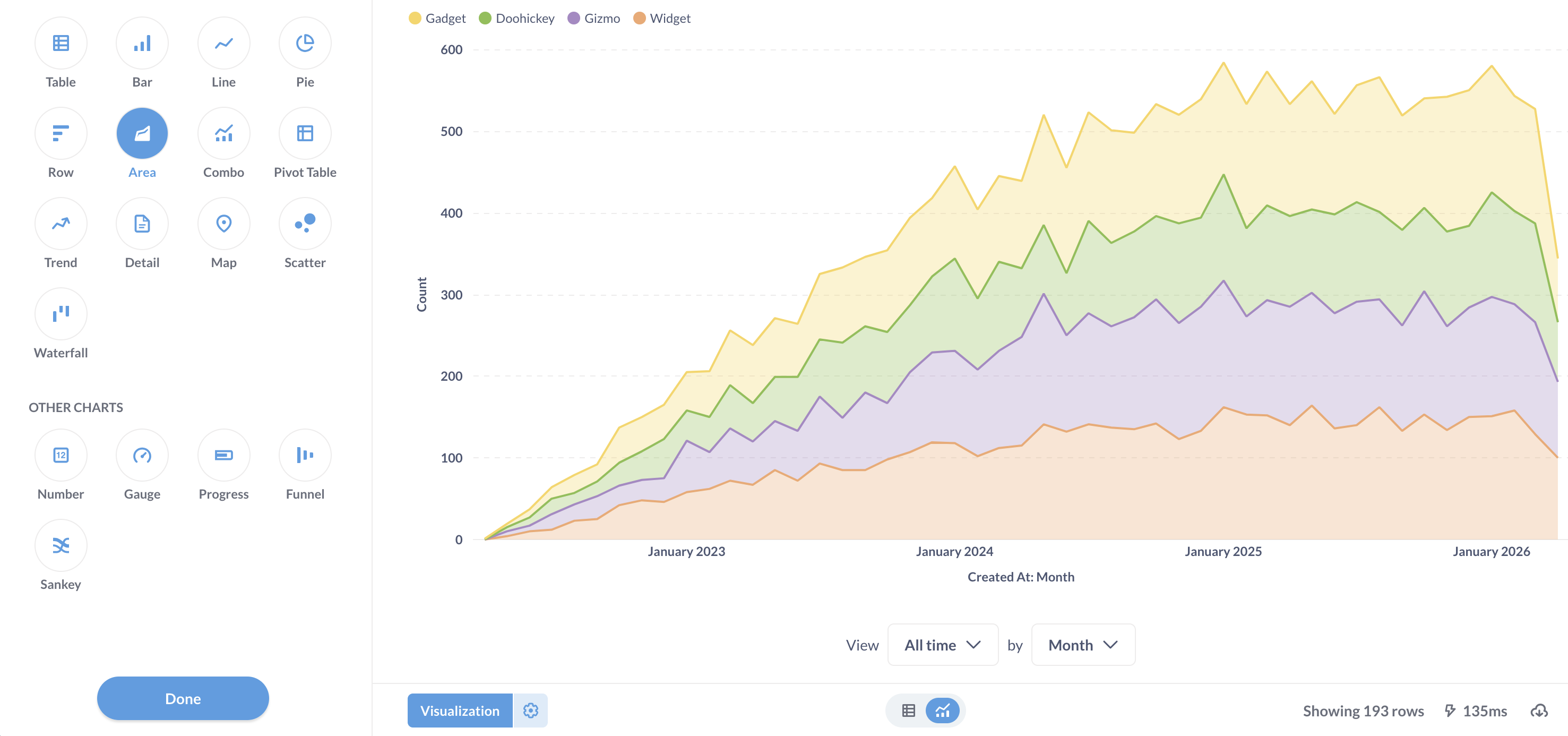
اگر یک تجسم خاص برای پاسخ شما معقول نباشد ، این گزینه در نوار کناری خاکستری ظاهر می شود. شما هنوز هم می توانید یک گزینه خاکستری را انتخاب کنید ، اگرچه ممکن است نیاز به باز کردن گزینه های نمودار داشته باشید تا انتخاب خود با داده های خود کار کند.
هنگامی که یک سؤال نتیجه می گیرد ، می توانید سؤال را ذخیره کنید ، نتایج را بارگیری کنید یا سؤال را به داشبورد اضافه کنید.
انواع و گزینه های تجسم
هر نوع تجسم گزینه های پیشرفته خاص خود را دارد. برای دیدن گزینه های خود ، روی دکمه تنظیمات کنار دکمه تجسم کلیک کنید. پانل گزینه ها همچنین هر زمان که یک نوع تجسم جدید را انتخاب کنید ، به طور خودکار باز می شود.
مطمئن نیستید از کدام نوع تجسم استفاده کنید؟بررسی کنید که از کدام نمودار استفاده کنید؟
شماره
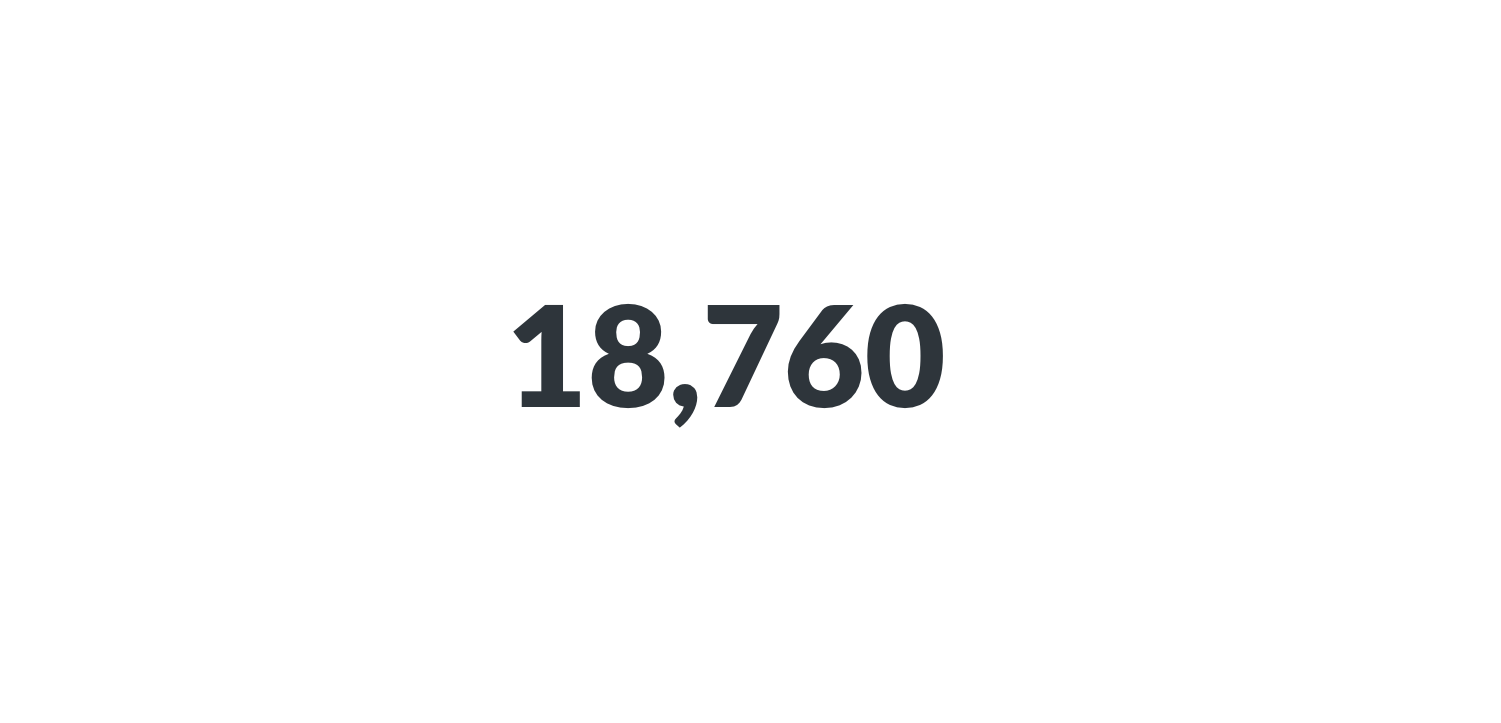
گزینه اعداد برای نمایش یک شماره واحد ، زیبا و بزرگ است. گزینه های اعداد عبارتند از:
- اضافه کردن پیشوندها یا پسوندهای کاراکتر به آن (بنابراین می توانید کارهایی مانند قرار دادن نماد ارزی را در جلو یا درصدی در پایان انجام دهید) ،
- تنظیم تعداد مکان های اعشاری که می خواهید شامل شوید ، و
- ضرب نتیجه خود را با یک عدد (مانند اگر می خواهید اعشاری را 100 ضرب کنید تا آن را مانند یک درصد جلوه دهید). اگر می خواهید با یک عدد تقسیم شوید ، فقط آن را با اعشاری ضرب کنید (مثلاً اگر نتیجه شما 100 باشد ، اما می خواهید آن را به عنوان 1 نمایش دهد ، به سادگی آن را با 0. 01 ضرب کنید).
روند
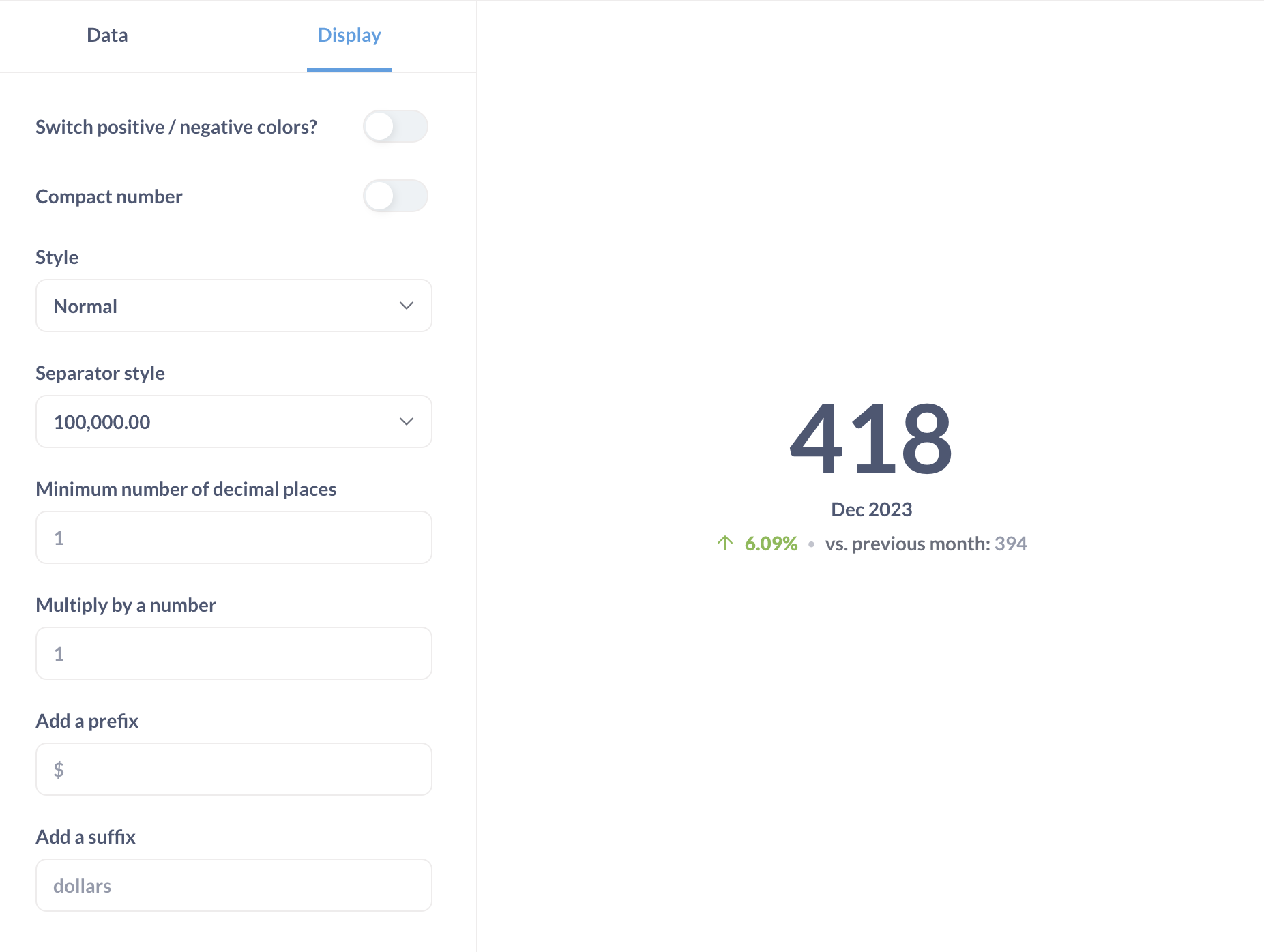
تجسم روند برای نمایش نحوه تغییر یک عدد واحد با گذشت زمان بسیار عالی است. برای استفاده از این تجسم ، باید یک شماره واحد را با یک قسمت زمانی گروه بندی کنید ، مانند تعداد سفارشات توسط ایجاد شده. این روند مقدار تعداد را در طی جدیدترین دوره به شما نشان می دهد ، و همچنین میزان افزایش یا کاهش تعداد در مقایسه با ارزش آن در دوره قبل افزایش یافته یا کاهش یافته است. دوره توسط زمینه گروهی شما تعیین می شود. اگر به روز گروه بندی می کنید ، این روند جدیدترین روز را در مقایسه با روز قبل از آن نشان می دهد.
به طور پیش فرض، Trends افزایش ها را سبز (یعنی «خوب») و کاهش ها را به صورت قرمز («بد») نشان می دهد. اگر تعداد شما چیزی است که در آن افزایش بد و کاهش خوب است (مانند نرخ پرش یا هزینه)، می توانید این رفتار را در تنظیمات تجسم معکوس کنید.
نوارهای پیشرفت
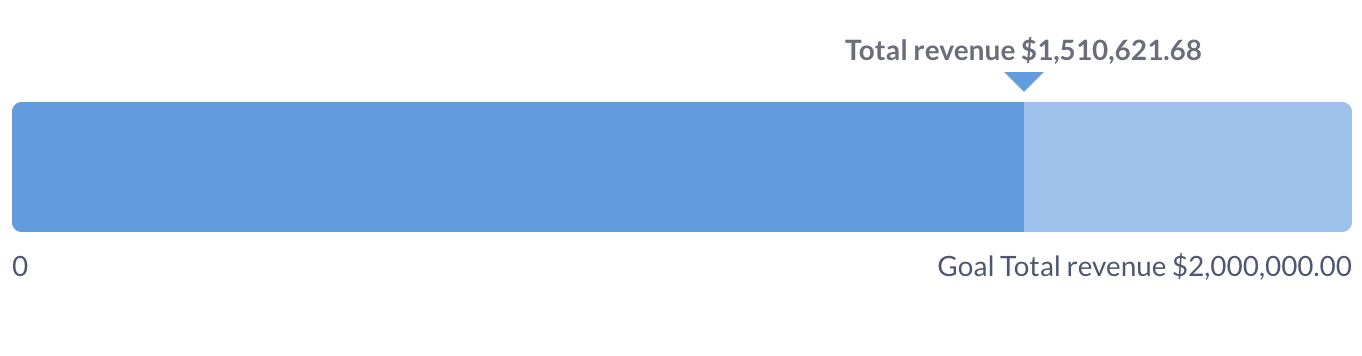
نوارهای پیشرفت برای مقایسه یک عدد واحد با مقدار هدفی است که شما تعیین کرده اید. تنظیمات نوار پیشرفت خود را باز کنید تا مقداری برای هدف خود انتخاب کنید و Metabase به شما نشان می دهد که نتیجه فعلی سؤال شما چقدر با هدف فاصله دارد.
سنج ها
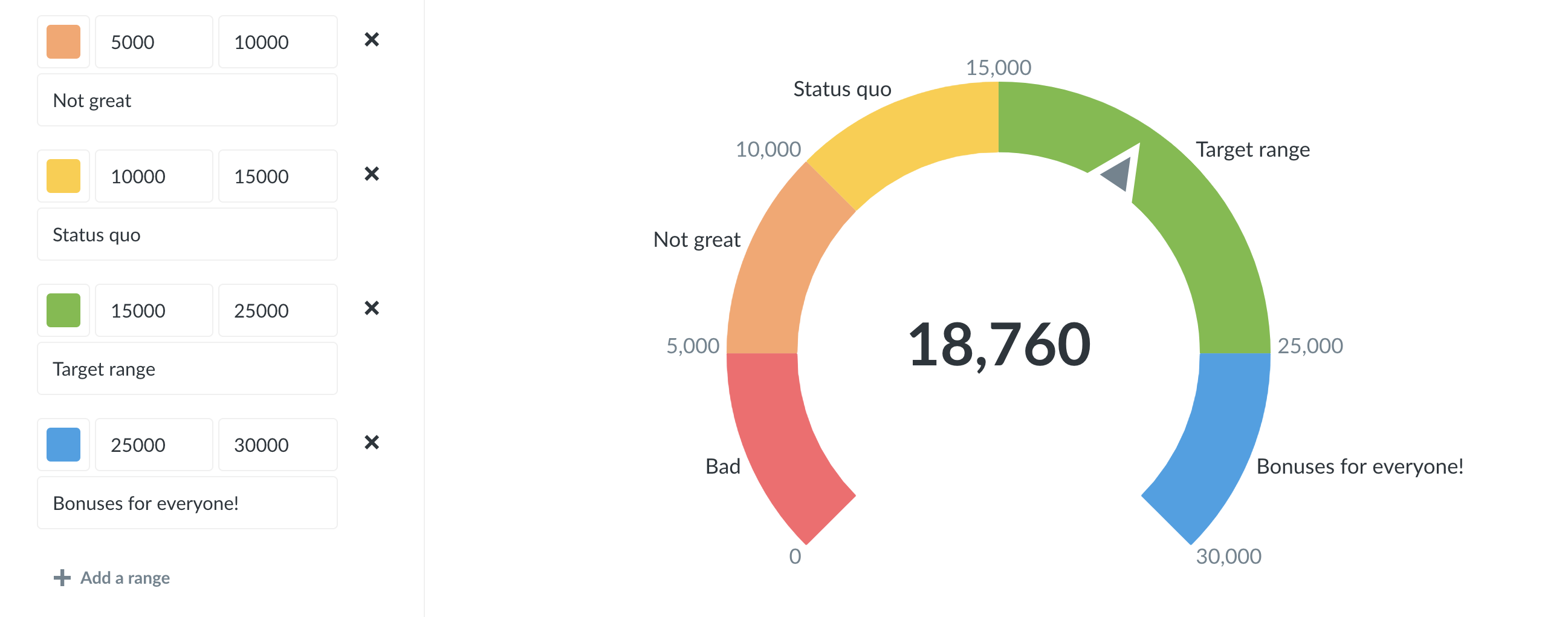
آه، سنج ها: شما یا آنها را دوست دارید یا از آنها متنفرید.... یا در مورد آنها احساس "مه" می کنید، حدس می زنم. در هر صورت، سنج ها به شما امکان می دهند یک عدد واحد را در زمینه مجموعه ای از محدوده های رنگی که می توانید مشخص کنید نشان دهید. به طور پیش فرض، زمانی که تجسم Gauge را انتخاب می کنید، Metabase محدوده های قرمز، زرد و سبز را برای شما ایجاد می کند.
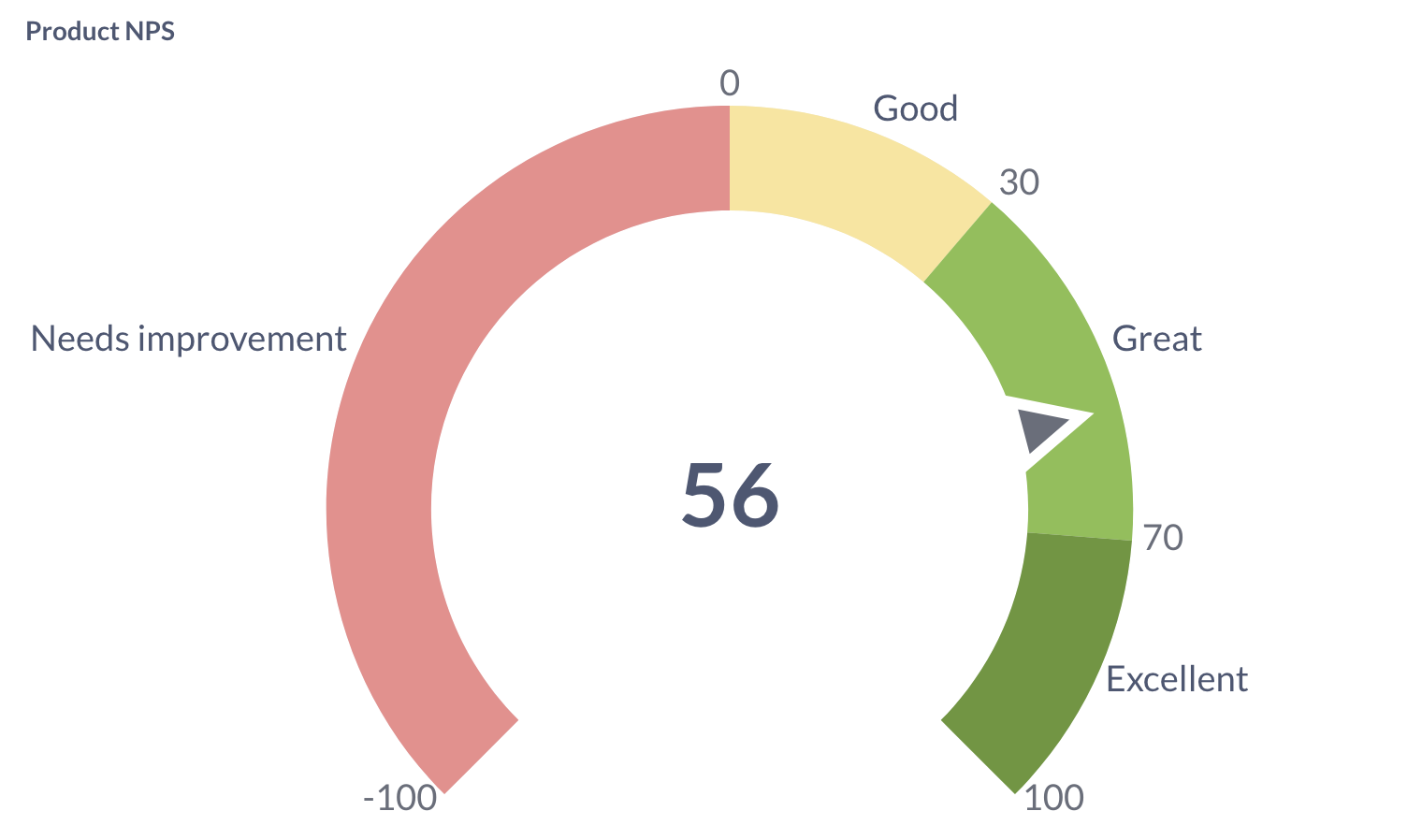
تنظیمات تجسم را باز کنید تا محدوده های خود را تعریف کنید، رنگ ها را برای آن ها انتخاب کنید و به صورت اختیاری برچسب هایی را به برخی یا همه محدوده های خود اضافه کنید:
جداول
گزینه Table برای مشاهده داده های جدولی (duh) یا برای لیست چیزهایی مانند کاربران یا سفارش ها خوب است. گزینه های تجسم برای جداول به شما امکان می دهند فیلدهایی را در جدولی که به آن نگاه می کنید اضافه، پنهان یا مرتب کنید، و همچنین قالب بندی آنها را تغییر دهید. هر کاری را که می توانید با تجسم جدول انجام دهید را بررسی کنید.
تنظیم مجدد، اضافه کردن و حذف ستون ها
تنظیمات جدول خود را باز کنید و تب Columns را می بینید که تمام ستون هایی که در حال حاضر در جدول نشان داده شده اند را نشان می دهد. در زیر آن فهرستی از ستون های بیشتر از جداول پیوند داده شده را مشاهده خواهید کرد، در صورت وجود، که می توانید به نمای جدول فعلی اضافه کنید.
برای مخفی کردن یک ستون، روی نماد X روی آن کلیک کنید. در صورتی که بخواهید آن را برگردانید، آن را به قسمت ستون های بیشتر ارسال می کند. برای افزودن یک ستون پیوندی، فقط روی نماد + روی آن کلیک کنید، که آن را به بخش ستون های قابل مشاهده می آورد. روی هر یک از ستون های فهرست شده کلیک کرده و بکشید تا ترتیب ظاهر شدن آنها را مجدداً مرتب کنید. یکی دیگر از راه های بسیار آسان برای مرتب کردن مجدد ستون ها بدون نیاز به باز کردن تنظیمات تجسم این است که به سادگی روی عنوان ستون کلیک کرده و بکشید تا آن را به جایی که می خواهید منتقل کنید.
تغییر این گزینه ها خود جدول واقعی را تغییر نمی دهد. این تغییرات یک نمای سفارشی از جدول ایجاد می کند که می توانید آن را به عنوان سؤال در Metabase ذخیره کنید و بعداً به آن مراجعه کنید، با دیگران به اشتراک بگذارید یا به داشبورد اضافه کنید.
گزینه های قالب بندی ستون
برای قالب بندی نمایشگر هر ستون در یک جدول ، روی عنوان ستون کلیک کنید و گزینه Formating را انتخاب کنید (می توانید با کلیک بر روی دنده روی هر ستون هنگام ورود به برگه ستون تنظیمات تجسم ، به آنجا بروید).
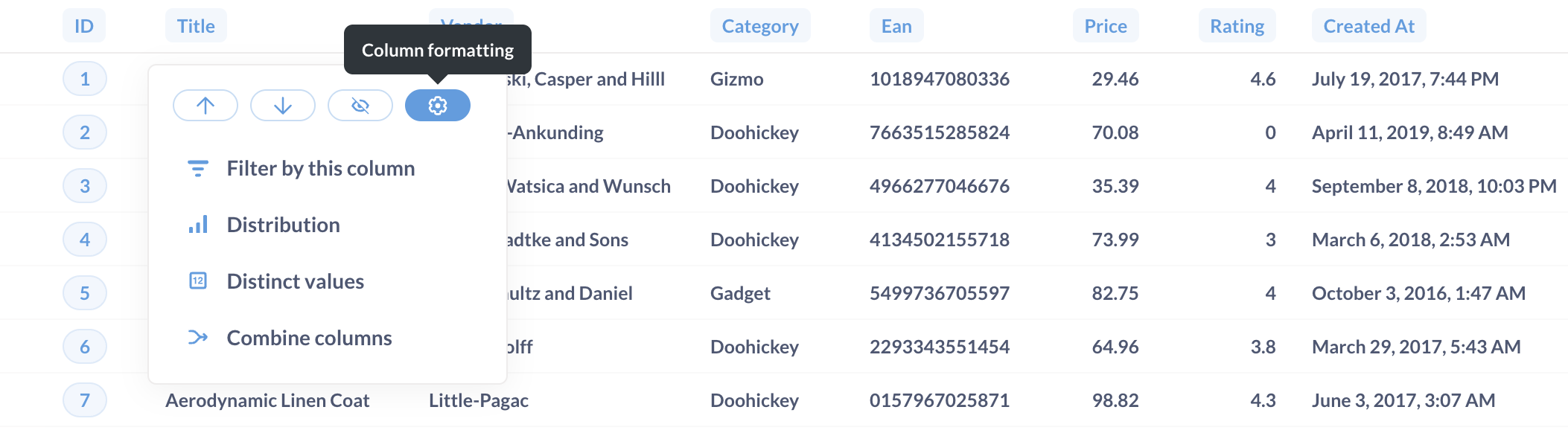
گزینه هایی که می بینید بسته به نوع ستونی که مشاهده می کنید متفاوت خواهد بود:
تاریخ
- Date Style مجموعه ای از گزینه های مختلف را برای نحوه نمایش تاریخ به شما می دهد.
- نام های مختصر روزها و ماهها ، وقتی روشن شد ، چیزهایی مانند ژانویه به ژانویه و دوشنبه تا دوشنبه را تبدیل می کند.
- نشان دادن زمان به شما امکان می دهد تصمیم بگیرید که آیا زمان را نمایش دهید یا نه ، و اگر چنین است ، چگونه. می توانید ساعت ها و دقیقه ها و علاوه بر این ثانیه و میلی ثانیه را درج کنید.
شماره
- نمودار مینی بار یک نوار افقی کوچک را در کنار هر شماره در این ستون نشان می دهد تا اندازه آن نسبت به سایر مقادیر موجود در ستون نشان دهد.
- سبک به شما امکان می دهد تا شماره را به عنوان یک عدد ساده ، درصد ، در نماد علمی یا به عنوان ارز نمایش دهید.
- سبک جداکننده گزینه های مختلفی را برای نحوه استفاده از کاما و دوره ها برای جدا کردن تعداد به شما می دهد.
- حداقل تعداد مکان اعشاری تعداد را مجبور می کند که دقیقاً با این مکان های اعشاری بسیار نمایش داده شود.
- ضرب توسط یک عدد ، هر شماره را در این ستون ضرب می کند و هر آنچه را که در اینجا تایپ می کنید ، ضرب می کند. فقط یک ایموجی را در اینجا تایپ نکنید. تقریباً همیشه باعث بروز گرداب زمانی می شود.
- پیشوند/پسوند به شما امکان می دهد نمادی ، کلمه یا هر چیز دیگری را قبل یا بعد از مقدار هر سلول قرار دهید.
ستونهای ارزی دارای همه گزینه های مشابه با شماره هستند ، به علاوه موارد زیر:
- واحد ارز به شما امکان می دهد واحد ارز را از آنچه پیش فرض سیستم است تغییر دهید.
- سبک برچسب ارز به شما امکان می دهد بین نمایش برچسب ارزی به عنوان نماد ، کدی مانند (USD) یا نام کامل ارز جابجا شوید.
- از کجا می توان واحد ارز را به شما نشان می دهد که بین نشان دادن برچسب ارزی در عنوان ستون یا در هر سلول موجود در ستون ، جابجایی کنید.
قالب بندی داده ها در نمودارها
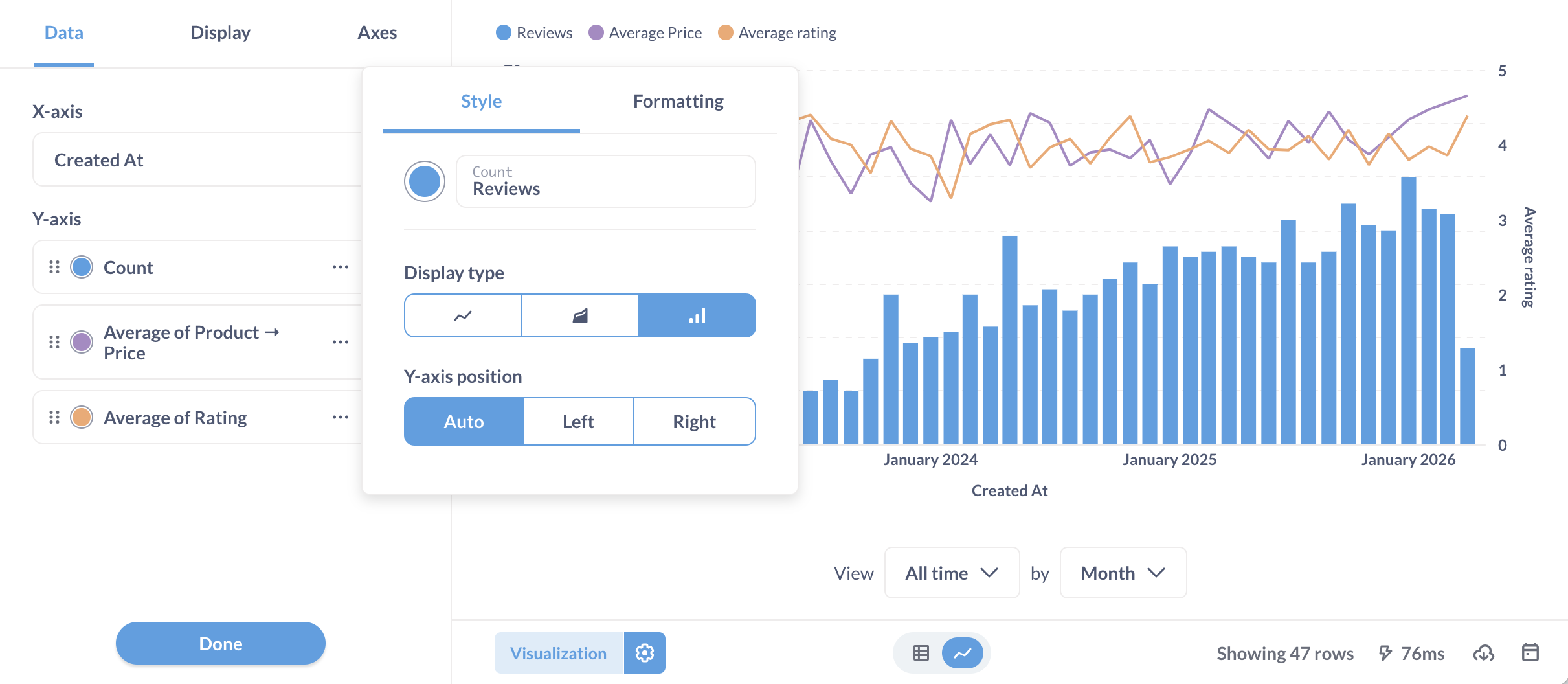
در حالی که ما در مورد قالب بندی صحبت می کنیم ، ما فکر کردیم که شما همچنین باید بدانید که می توانید برای ستون های مورد استفاده در یک نمودار به گزینه های قالب بندی دسترسی پیدا کنید. فقط تنظیمات تجسم را باز کنید و برگه Data را انتخاب کنید:
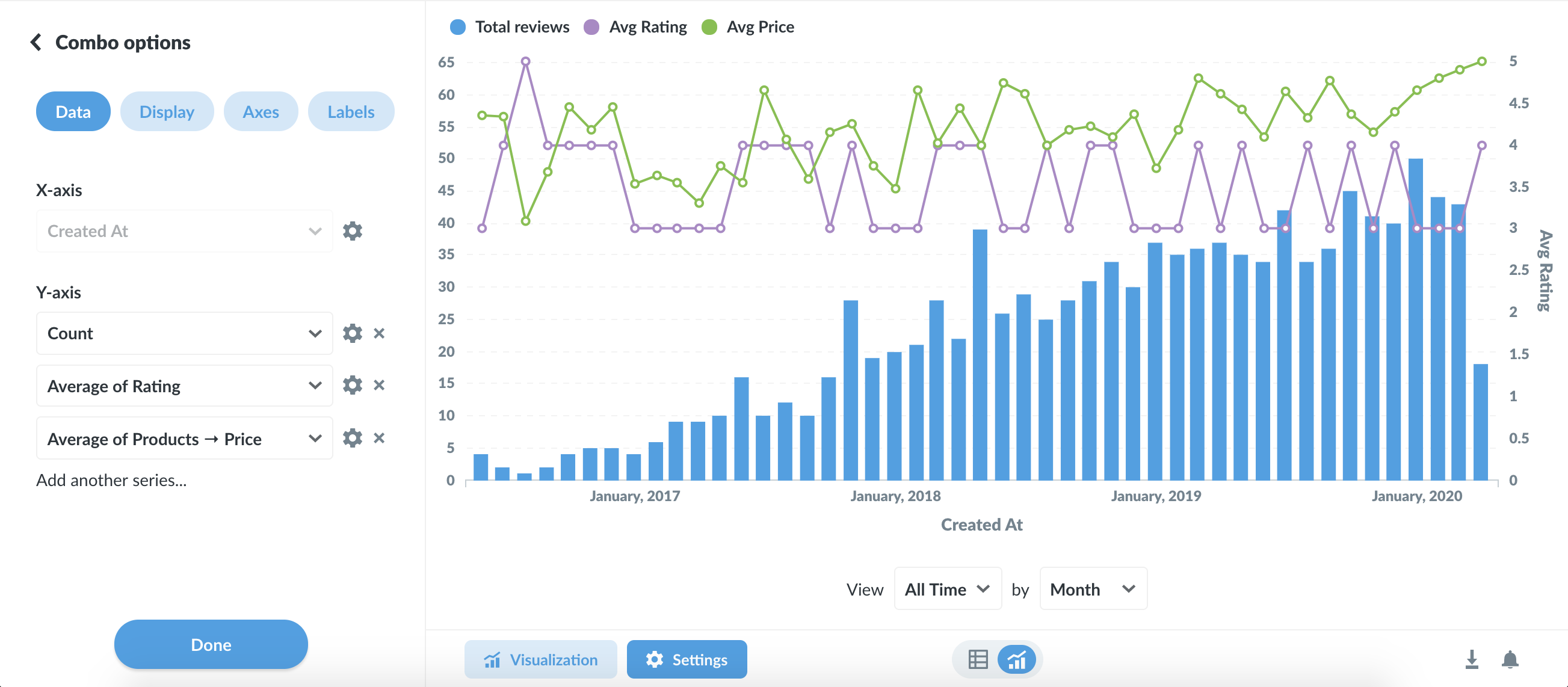
سپس بر روی نماد دنده کنار ستونی که می خواهید قالب بندی کنید کلیک کنید. تاریخ ها ، اعداد و ارزها تمایل به مفیدترین گزینه های قالب بندی دارند.
قالب بندی جدول مشروط
گاهی اوقات برجسته کردن ردیف ها یا ستون های خاص در جداول خود در هنگام برآورده کردن یک شرایط خاص مفید است. می توانید با مراجعه به تنظیمات تجسم در حالی که به هر جدول نگاه می کنید ، قوانین قالب بندی شرطی را تنظیم کنید ، سپس روی برگه قالب بندی شرطی کلیک کنید.
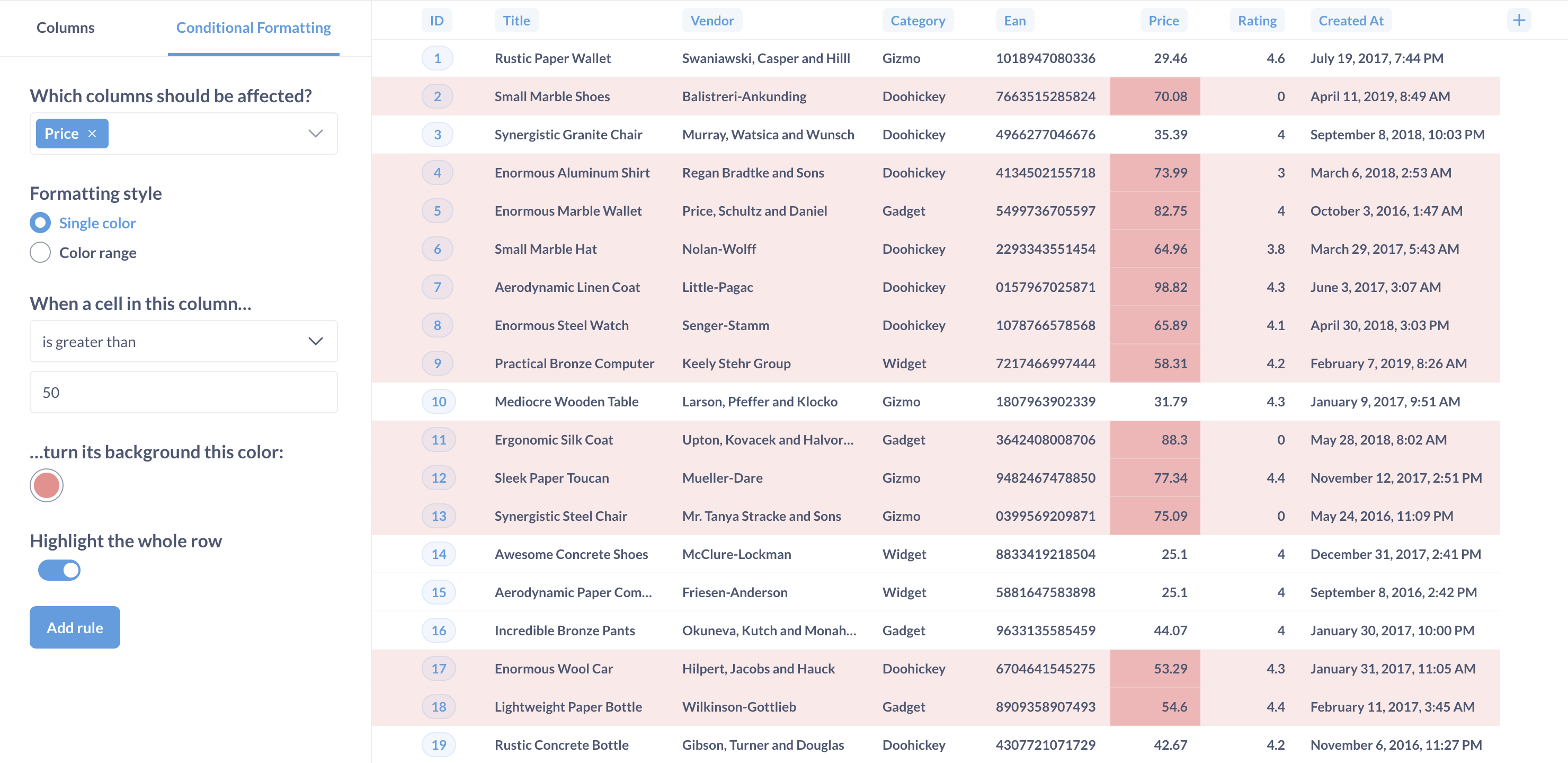
هنگامی که یک قانون جدید اضافه می کنید ، ابتدا باید انتخاب کنید که کدام ستون (ها) باید تحت تأثیر قرار گیرند. ستون های شما را می توان از یکی از دو روش فرمت کرد:
- یک رنگ واحد. اگر می خواهید سلولهای موجود در ستون را برجسته کنید ، اگر بیشتر ، کمتر از یا برابر با یک شماره خاص باشد ، یا اگر آنها مطابقت داشته باشند یا حاوی یک کلمه یا عبارت خاص باشند ، تک رنگ را انتخاب کنید. شما می توانید به صورت اختیاری کل ردیف یک سلول را که مطابق با شرایطی است که انتخاب می کنید ، برجسته کنید تا هنگام حرکت به پایین جدول ، راحت تر باشد.
- دامنه رنگاگر می خواهید تمام سلول های موجود در ستون را از کوچکترین تا بزرگترین یا برعکس برعکس رنگ کنید ، محدوده رنگ را انتخاب کنید. این گزینه فقط برای ستون های عددی در دسترس است.
شما می توانید به همان اندازه که می خواهید قوانین را روی یک جدول تنظیم کنید. اگر دو یا چند قانون با یکدیگر اختلاف نظر داشته باشند ، قاعده ای که در صدر لیست قوانین شما قرار دارد ، پیروز خواهد شد. برای تغییر مجدد آنها می توانید کلیک کرده و قوانین خود را بکشید و برای ویرایش آن بر روی یک قانون کلیک کنید.
میزهای محوری
اگر جدول شما نتیجه ای است که شامل یک ستون عددی و دو ستون گروه بندی است ، متاباز نیز مانند مثال زیر جدول شما را به طور خودکار "محوری" می کند. محوری یکی از ستون های شما را می گیرد و آن را 90 درجه می چرخاند (آن را "محوری") به گونه ای می کند که هر یک از مقادیر آن به یک ستون تبدیل می شود. اگر با کلیک روی نماد دنده تنظیمات تجسم را باز کنید ، می توانید در صورت اشتباه متاباز ، کدام ستون را به محوریت انتخاب کنید. یا همچنین می توانید رفتار محوری را کاملاً خاموش کنید.
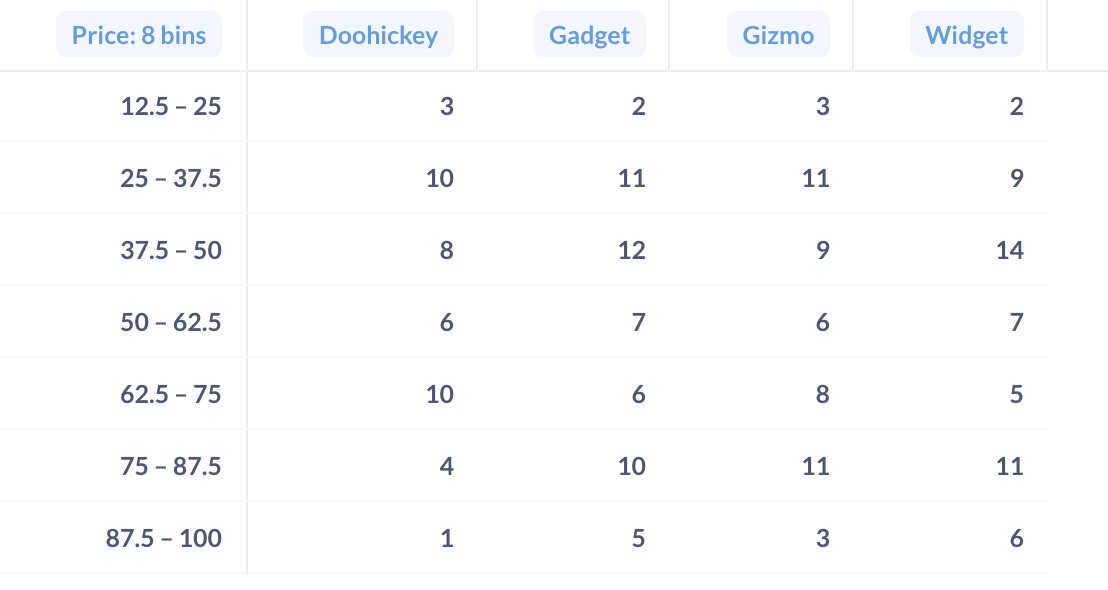
این نقشه خودکار از تجسم جدول محوری متمایز است ، که در مرحله بعدی آن را پوشش می دهیم.
جدول محوری
جداول محوری به شما امکان می دهد ردیف ها و ستون ها ، داده های گروهی را تعویض کنید و در جدول خود زیرنویس را درج کنید. شما می توانید یک یا چند معیار را با یک یا چند بعد گروه بندی کنید.
جداول محوری در حال حاضر برای پایگاه داده های زیر در متاباز موجود نیست:
- درید
- تجزیه و تحلیل ترافیک گوگل
- منگوله
جداول محوری برای سؤالات ساده و سفارشی با داده های خلاصه شده برای RALL دیگر پایگاه داده های پشتیبانی شده رسمی کار می کنند. آنها برای سؤالاتی که فاقد داده های کل هستند ، کار نمی کنند ، و برای سؤالاتی که در SQL نوشته شده کار نمی کنند ، زیرا متاباز برای محاسبه زیرنویس نیاز به تغییر کد SQL شما دارد. اگر واقعاً نیاز به استفاده از SQL دارید ، راه حل این است که در دو مرحله سؤال خود را ایجاد کنید: ابتدا تمام کارهای پیچیده ای را که باید در SQL انجام دهید انجام دهید ، نتایج را به عنوان یک سؤال ذخیره کنید ، سپس از آن استفاده کنید که سوال SQL را به عنوان نقطه شروع ذخیره کنید. برای یک سوال جدید در مورد GUI که خلاصه آن داده ها است.
در تنظیمات تجسم جدول Pivot ، می توانید زمینه ها را به یکی از سه "سطل" اختصاص دهید:
- زمینه هایی برای استفاده برای ردیف های جدول
- زمینه هایی برای استفاده برای ستون های جدول
- زمینه هایی برای استفاده برای مقادیر جدول
بیایید بگوییم سوال زیر را در ویرایشگر نوت بوک می پرسیم:
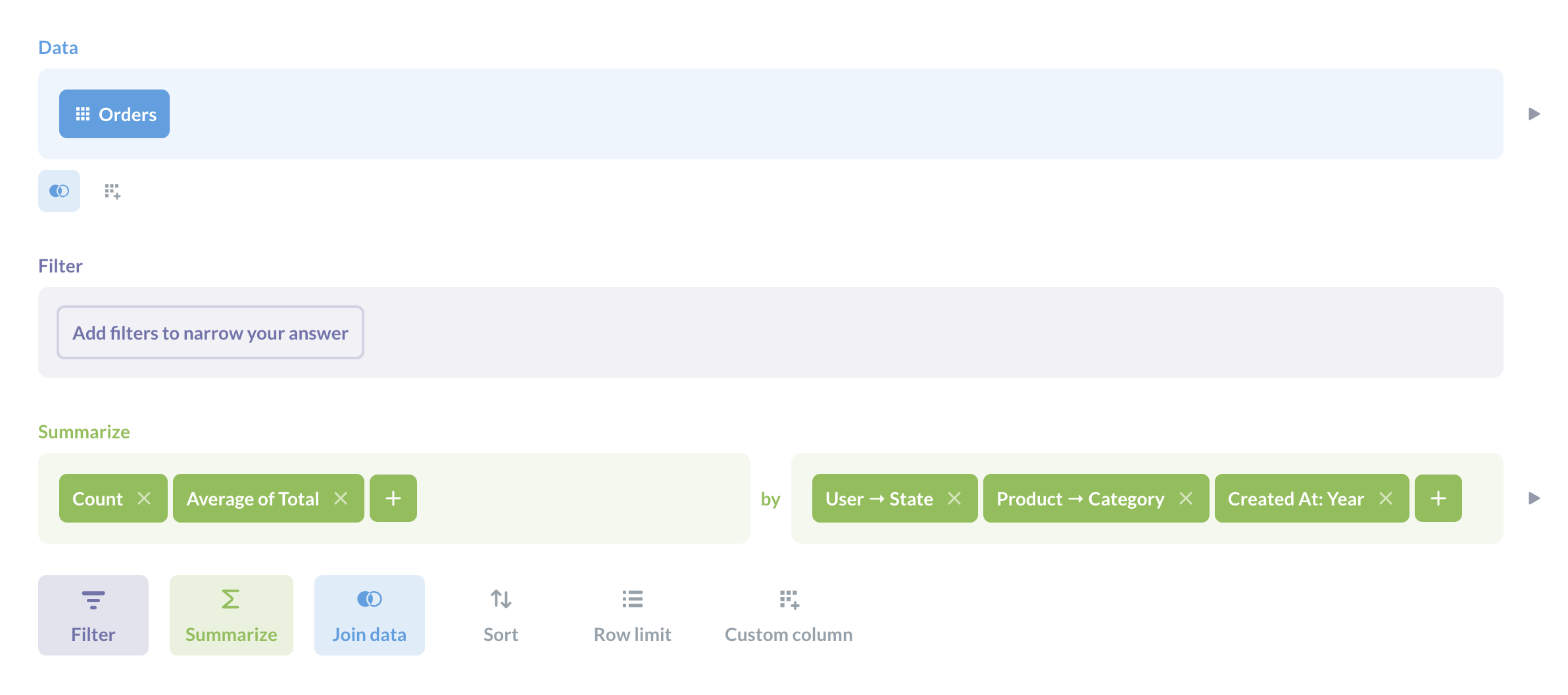
از جدول سفارشات ، ما با تعداد سفارشات و میانگین سفارش کل خلاصه شده ایم و توسط کاربر → حالت ، محصول → گروه گروه بندی شده و در Binned تا سال ایجاد شده است. در اینجا سوال ما به عنوان یک جدول محوری مشاهده می شود:
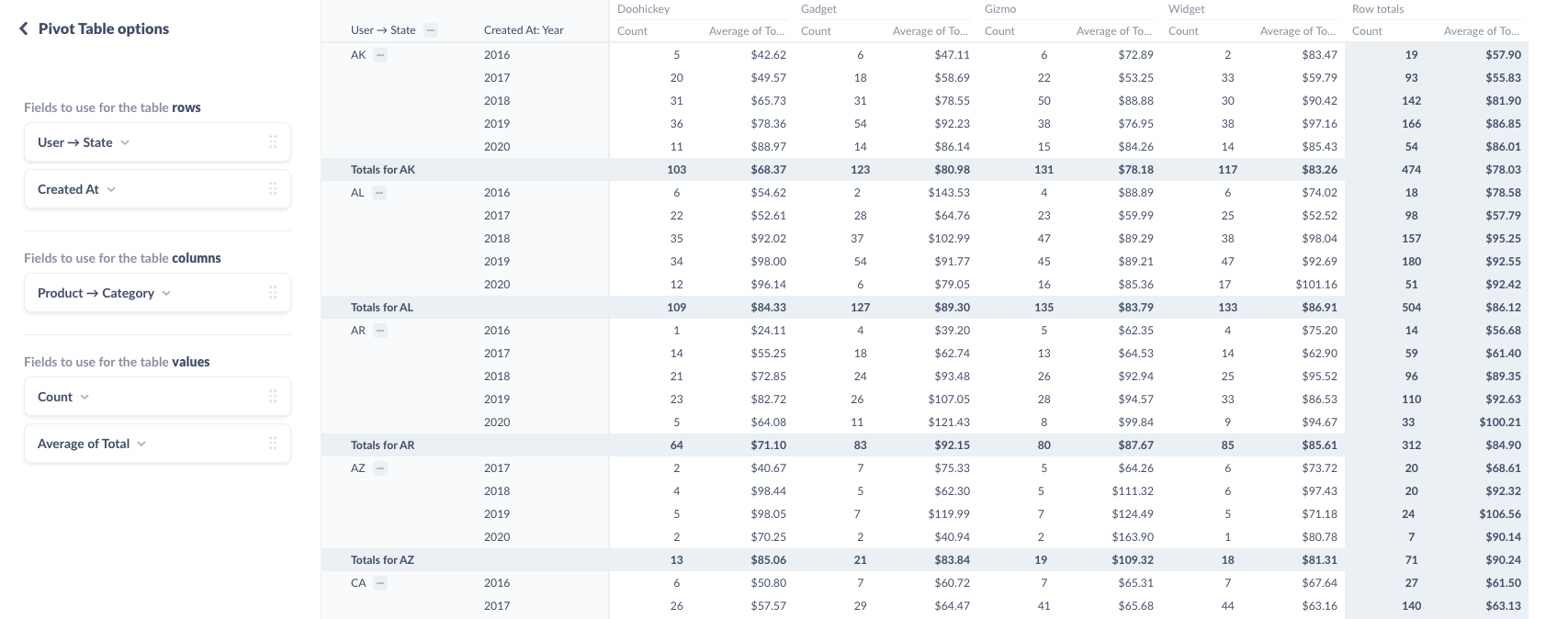
We’ve assigned the fields User → State and Created At to table rows, and assigned the Product >قسمت دسته بندی برای تولید ستون های ما: doohickey ، getget و غیره. ما می توانیم ابعاد بین سطل ردیف و ستون را بکشید و رها کنیم و جمع آوری را به سطل مقادیر جدول اضافه کنیم. به عنوان مثال ، اگر یک فیلد را به سطل ستون اختصاص دهیم ، متاباز آن قسمت را محور قرار می دهد و هر مقدار منحصر به فرد آن قسمت را به عنوان عنوان ستون ارائه می دهد.
می توانید چندین زمینه را در سطل های "ردیف" و "ستون" قرار دهید ، اما توجه داشته باشید که ترتیب زمینه ها نحوه نمایش متاباز جدول را تغییر می دهد: هر قسمت اضافی در قسمت قبلی لانه می کند.
در جایی که منطقی باشد ، متاباز به طور خودکار شامل زیرنویس برای ردیف های گروه بندی می شود. به عنوان مثال ، مانند تصویر بالا ، زیرا ما ابتدا ردیف های خود را به صورت حالت گروه بندی کرده ایم ، سپس با ایجاد در ، متاباز هر سال را برای هر ایالت لیست می کند و متریک (ها) را برای آن زیر گروه جمع می کند. برای سفارشات قرار داده شده در ویسکانسین ، متاباز شمارش سفارشات برای هر دسته را خلاصه می کند و میانگین سفارش سالانه در هر دسته از محصولات در ویسکانسین را پیدا می کند.
برای فروپاشی گروهی روی یک جدول محوری ، می توانید بر روی دکمه منهای ( -) در کنار عنوان گروه (یا دکمه Plus (+) برای گسترش آن) کلیک کنید. هنگامی که یک جدول محوری را ذخیره می کنید ، متاباز به یاد خواهد آورد که کدام گروه ها گسترش یافته و کدام یک از بین رفته اند.
نمودارهای خط ، بار و منطقه
نمودارهای خط برای نمایش روند یک عدد در طول زمان بهترین است ، به خصوص هنگامی که مقادیر محور x زیادی دارید. برای اطلاعات بیشتر ، راهنمای ما برای نمودارهای خط را بررسی کنید.
نمودارهای نوار برای نمایش یک شماره گروه بندی شده توسط یک گروه عالی است (به عنوان مثال ، تعداد کاربرانی که توسط کشور دارید). اگر تعداد کمتری از مقادیر محور x (مانند سفارشات در ماه امسال) داشته باشید ، نمودارهای نوار نیز می توانند برای نشان دادن شماره در طول زمان مفید باشند.
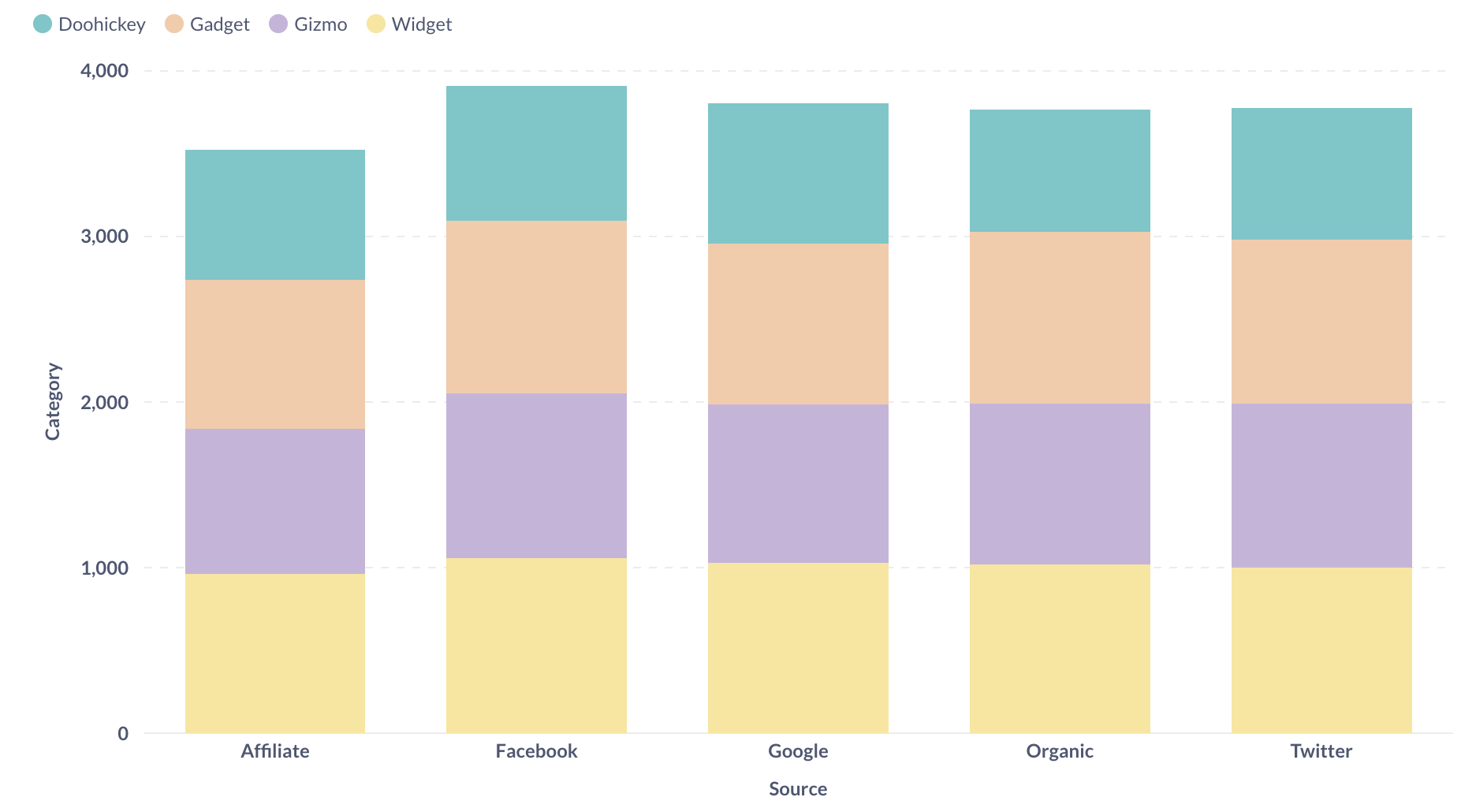
در مورد نمودارهای نوار بیشتر بدانید.
نمودارهای منطقه هنگام مقایسه نسبت دو معیار در طول زمان مفید هستند. هر دو نمودار نوار و منطقه قابل جمع شدن هستند.
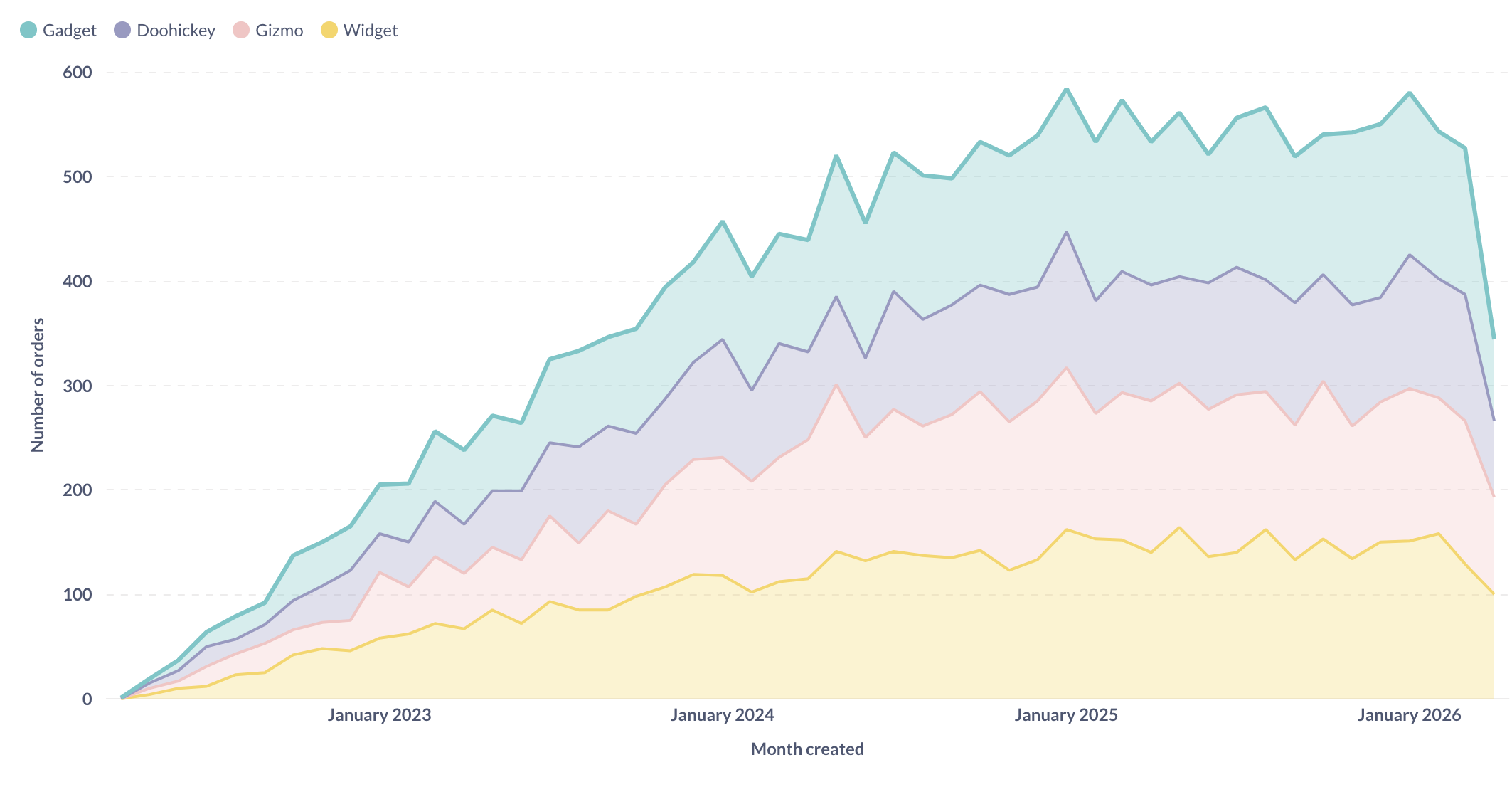
خطوط روند
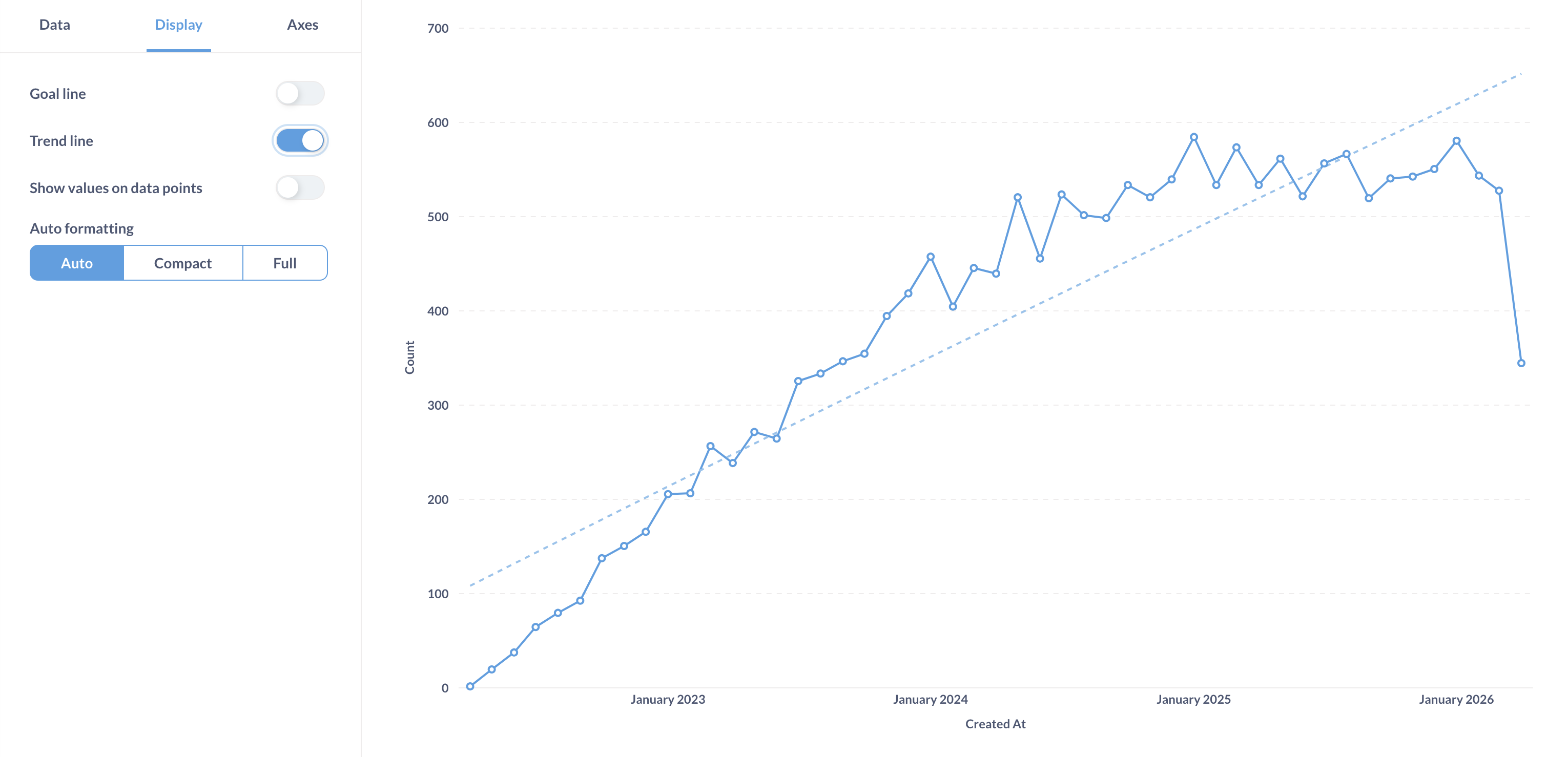
خطوط روند یکی دیگر از گزینه های مفید برای نمودارهای خط ، منطقه ، بار و پراکندگی است. اگر سوالی دارید که در آن در یک قسمت زمانی قرار می گیرید ، تنظیمات تجسم را باز کنید و خط Trend Line را تغییر دهید تا یک خط روند را نمایش دهید. Metabase بهترین نوع خط را متناسب با روند سری شما انتخاب می کند. اگر چندین معیار انتخاب شده در خلاصه خود داشته باشید ، خطوط روند حتی کار می کنند. اما اگر گروهی فراتر از حوزه زمانی داشته باشید ، خطوط روند کار نمی کنند.
نمودارهای دسته کوچک موسیقی جاز
نمودارهای دسته کوچک موسیقی جاز به شما امکان می دهد میله ها و خطوط (یا مناطق) را در همان نمودار ترکیب کنید.
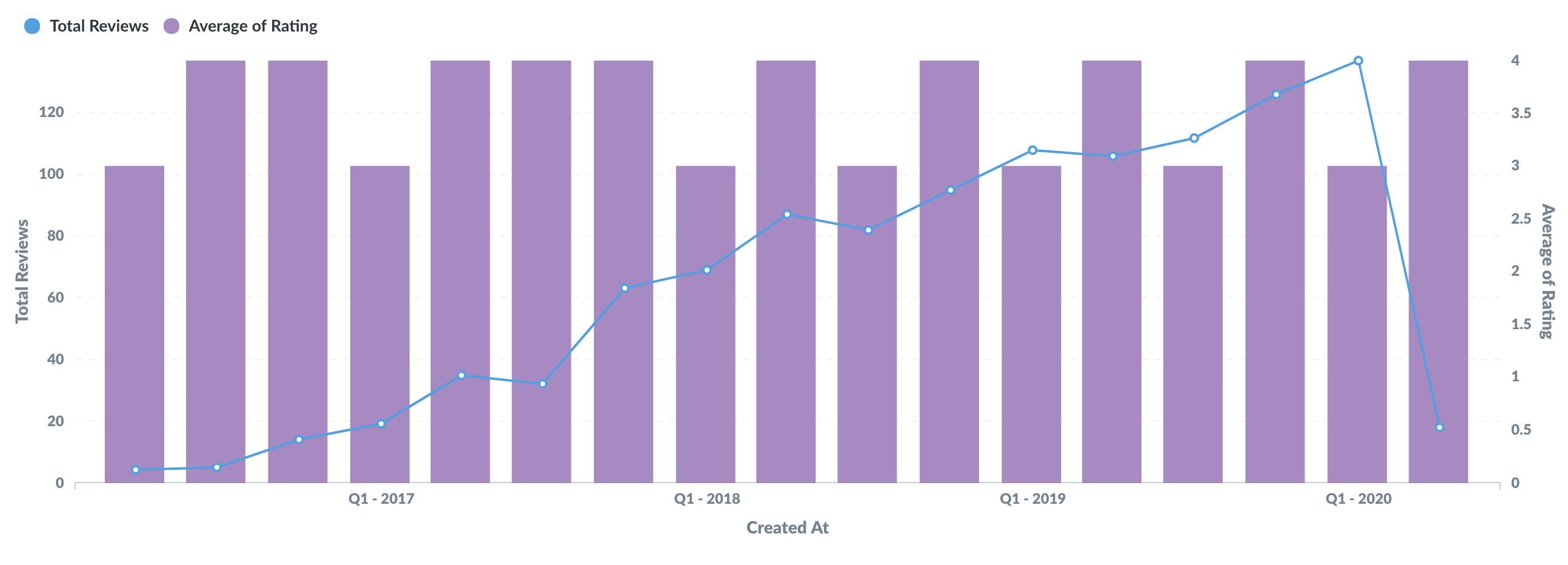
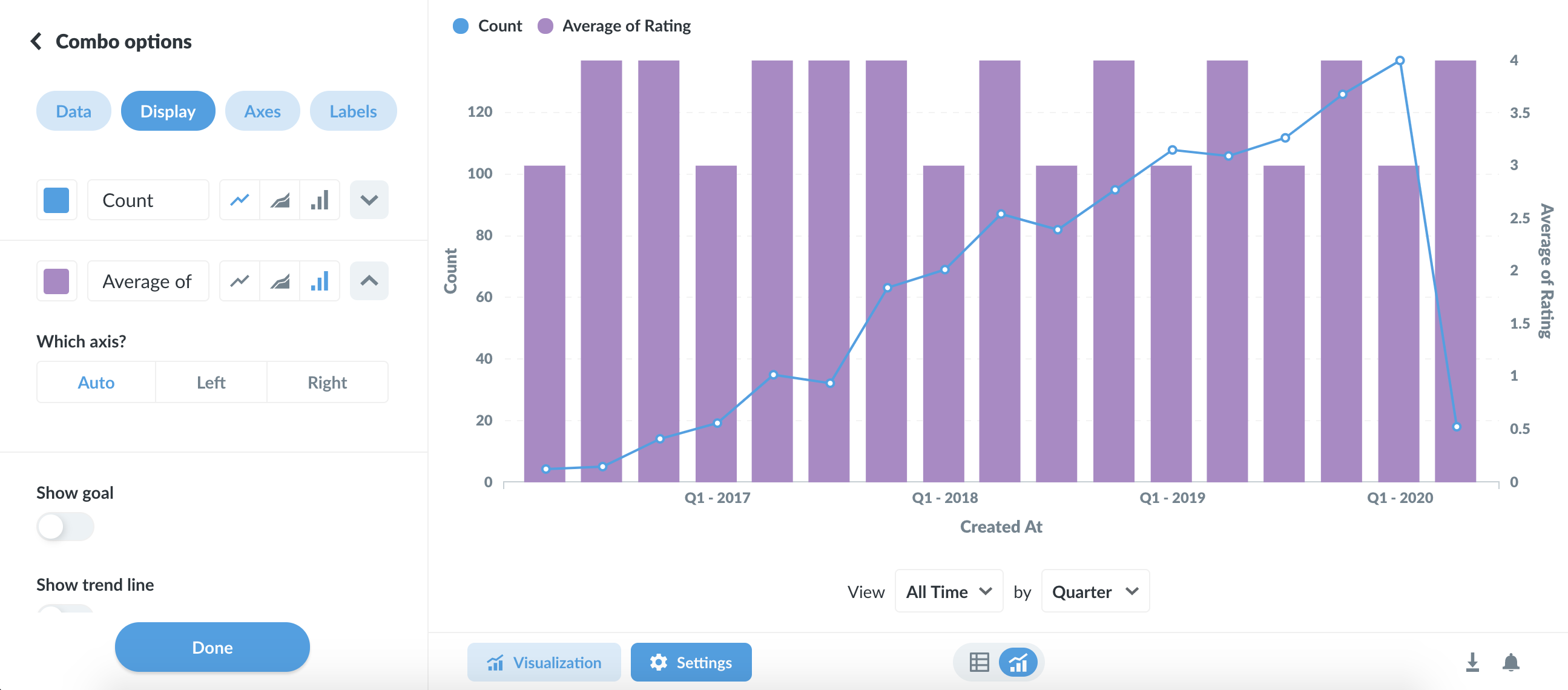
Metabase یکی از سری های شما را برای نمایش به عنوان یک خط انتخاب می کند و دیگری برای نمایش به طور پیش فرض به عنوان یک نوار. تنظیمات تجسم را باز کنید تا تغییر کند کدام سری خطوط ، میله ها یا مناطق و همچنین تغییر تنظیمات هر سری مانند رنگ ها است. برای دیدن گزینه های اضافی ، روی نماد Arrow Down Arrow در سمت راست یک سری کلیک کنید:
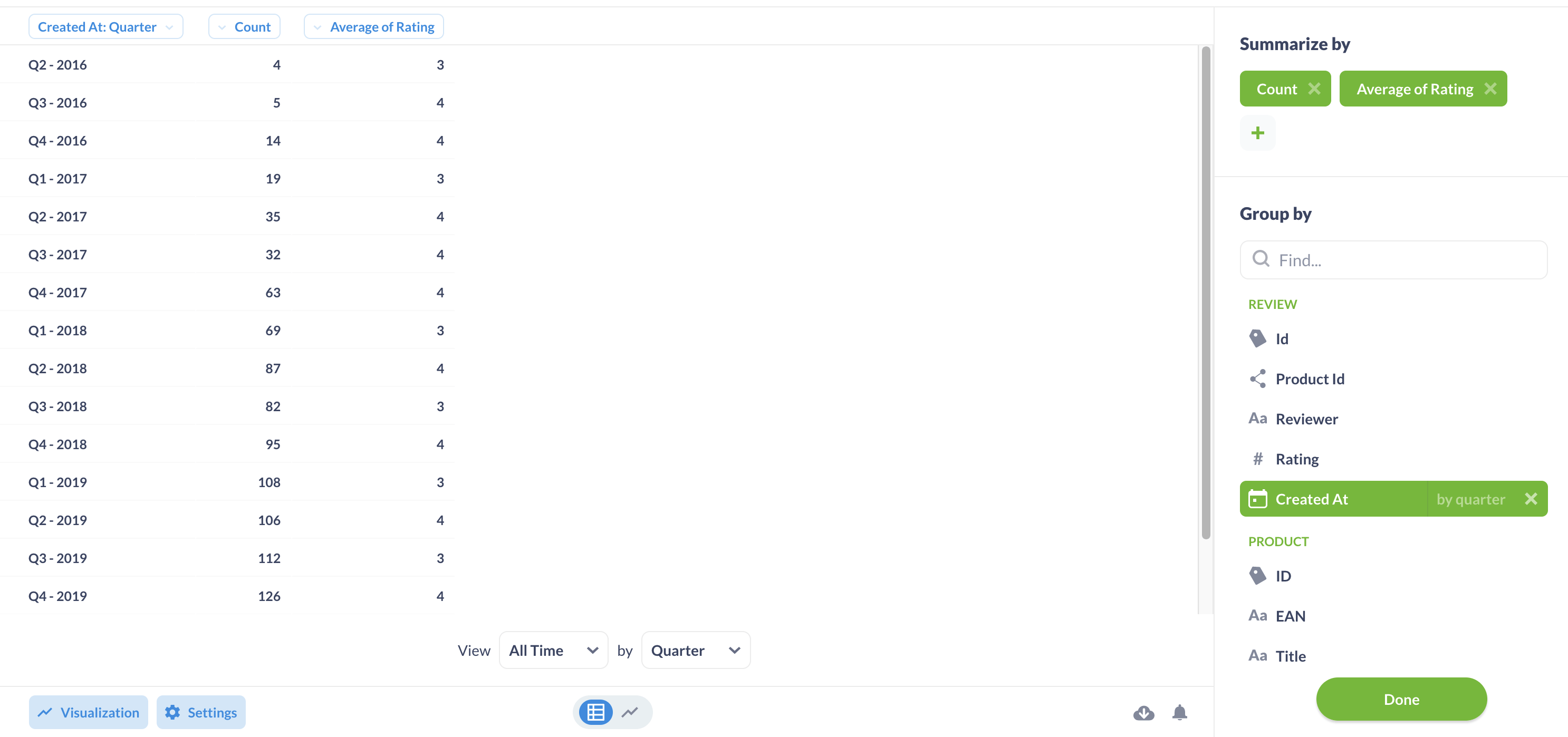
برای استفاده از یک نمودار دسته کوچک موسیقی جاز ، یا باید دو یا چند معیار را در بخش خلاصه بر اساس بخش سؤال خود انتخاب کنید ، با یک یا دو ستون گروه بندی ، مانند این:
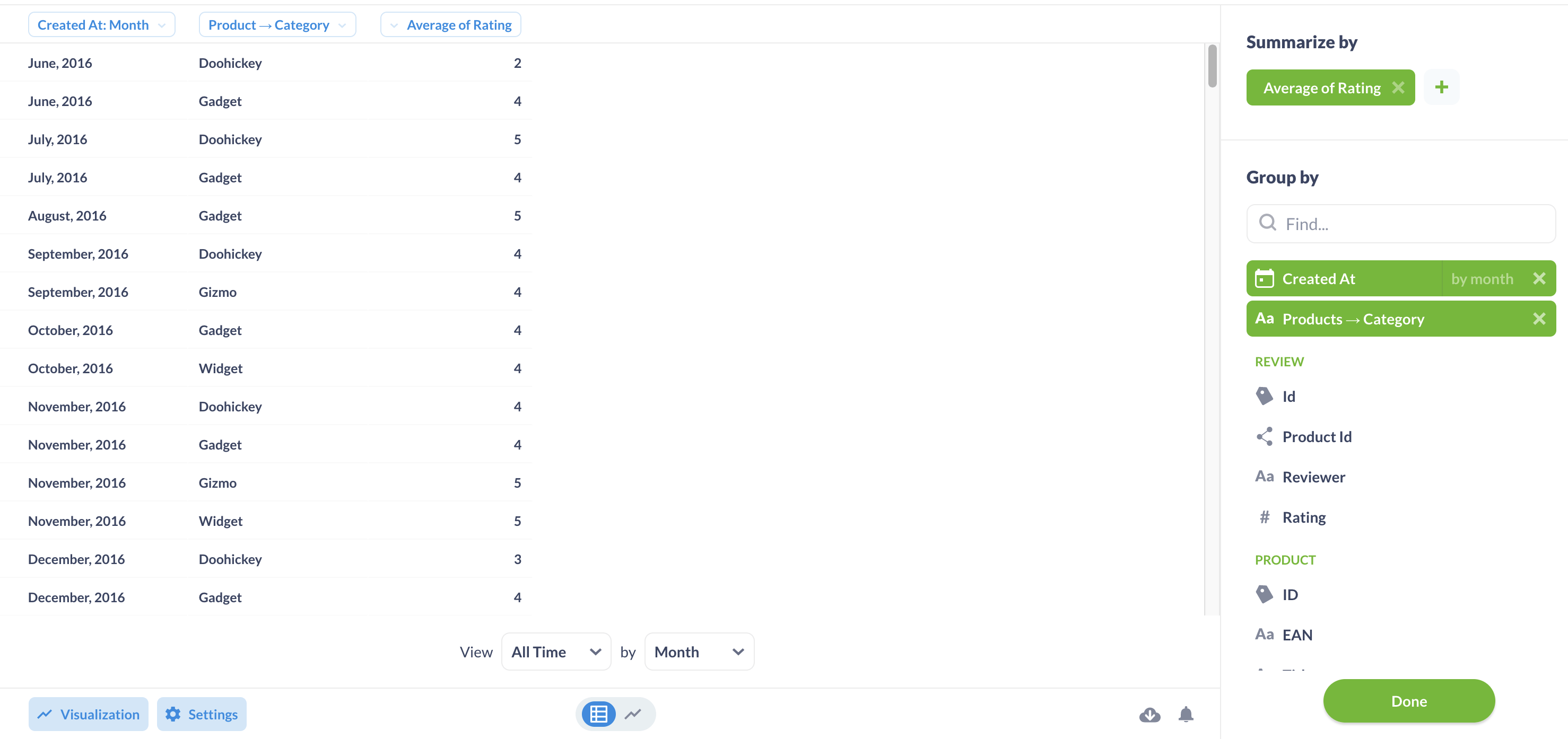
یا به یک سوال با یک متریک و دو ستون گروه بندی نیاز دارید ، مانند این:
نمودارهای ردیف
اگر می خواهید یک عدد را با ستونی که مقادیر ممکن زیادی دارد ، مانند یک فروشنده یا عنوان عنوان محصول ، گروه بندی کنید ، سعی کنید آن را به عنوان نمودار ردیف تجسم کنید. Metabase میله ها را به ترتیب نزولی اندازه به شما نشان می دهد ، با یک نوار نهایی در پایین برای مواردی که مناسب نیستند.
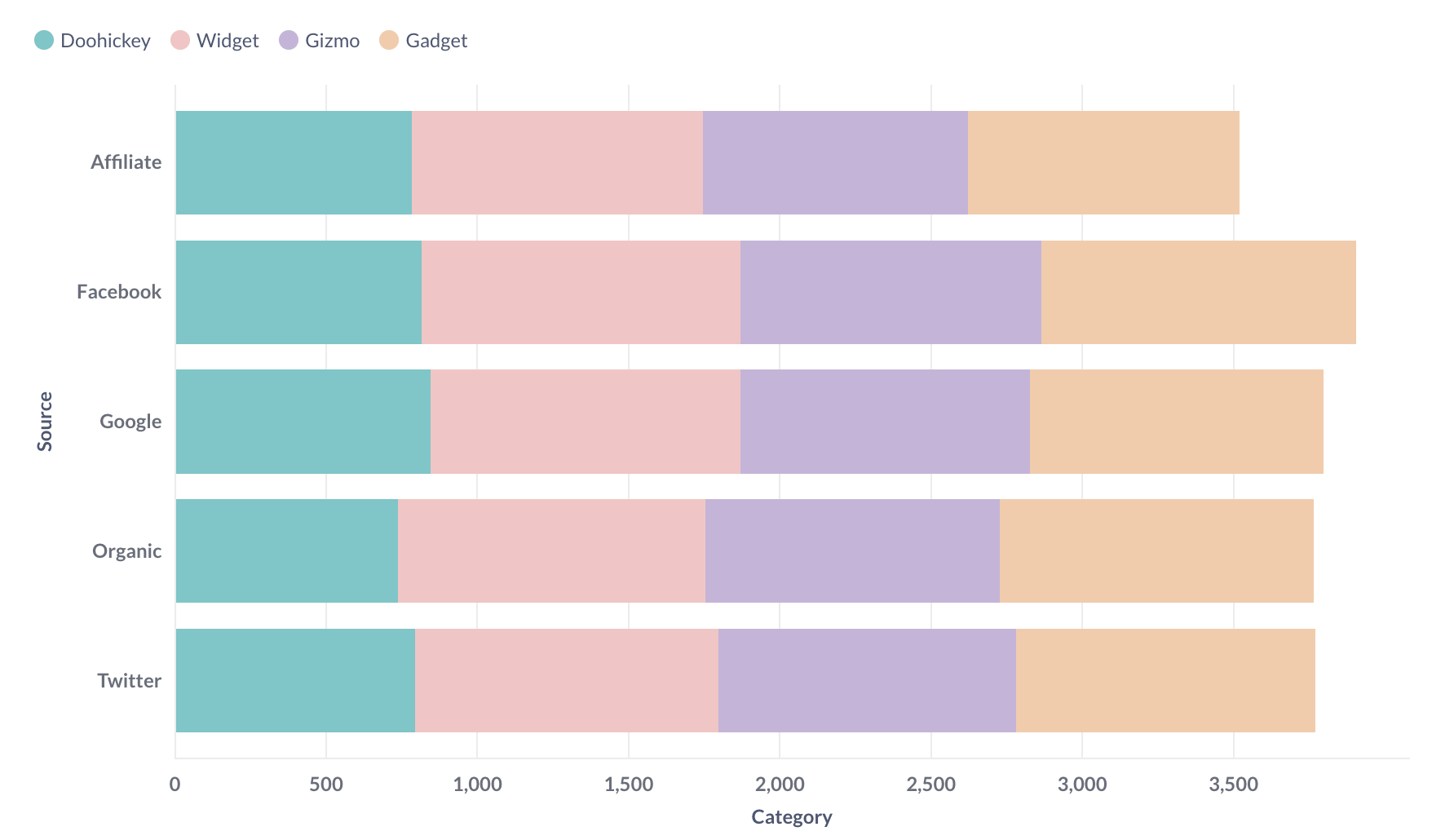
بافت شناسی
اگر نمودار نوار مانند تعداد کاربران را بر اساس سن دارید ، جایی که محور x یک عدد است ، یک نوع نمودار خاص به نام هیستوگرام دریافت خواهید کرد ، جایی که هر نوار طیف وسیعی از مقادیر را نشان می دهد (به نام "سطل")بشرتوجه داشته باشید که متاباز هر زمان که از شماره ای به عنوان گروه بندی استفاده می کنید ، به طور خودکار نتایج شما را سطحی می کند ، حتی اگر نمودار نوار را مشاهده نمی کنید. سؤالاتی که از عرض جغرافیایی و طول جغرافیایی استفاده می کنند نیز به طور خودکار از بین می روند.
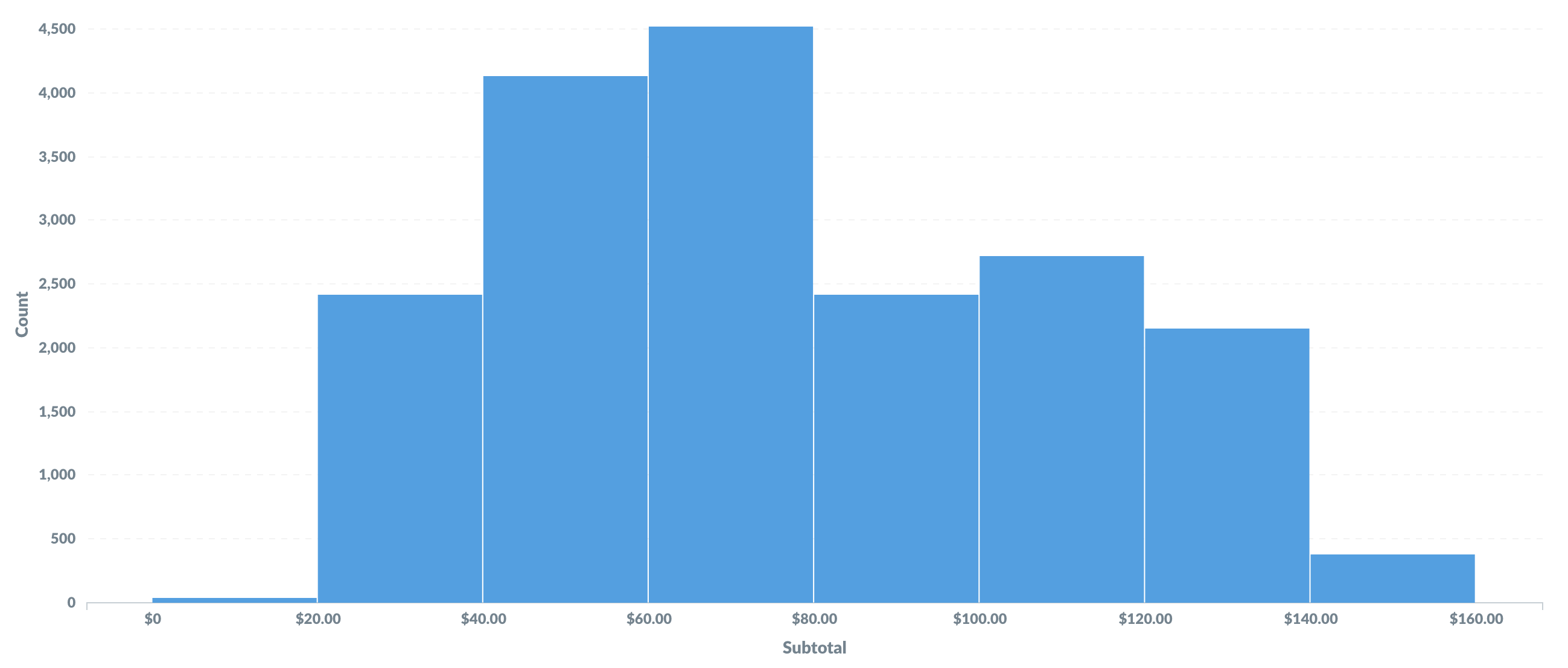
به طور پیش فرض ، متاباز به طور خودکار یک روش خوب برای سطل زدن نتایج شما انتخاب می کند. اما می توانید با کلیک بر روی منطقه در سمت راست ستون مورد نظر شما ، تعداد سطل های نتیجه شما را تغییر دهید ، یا با کلیک کردن بر روی قسمت سمت راست ستون که توسط آن گروه بندی می کنید:
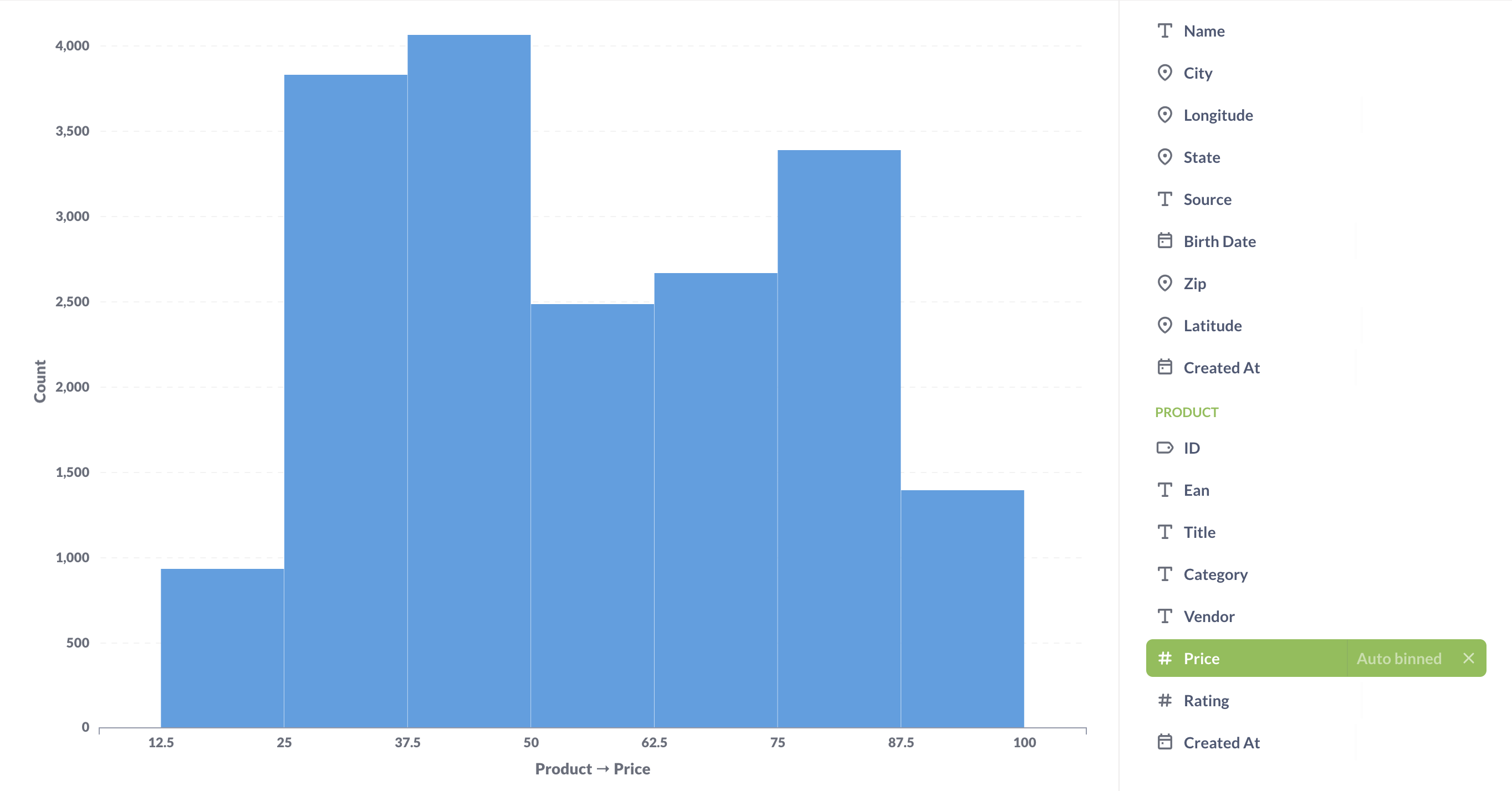
گزینه هایی برای نمودارهای خط ، بار و منطقه
این سه نوع نمودار گزینه های بسیار مشابهی دارند که به موارد زیر تقسیم می شوند:
داده ها
در اینجا می توانید ستون هایی را که می خواهید در محورهای X و Y خود ترسیم کنید انتخاب کنید. این امر بیشتر مفید است اگر جدول یا مجموعه نتیجه شما حاوی بیش از دو ستون باشد ، مانند اگر می خواهید زمینه ها را از یک جدول غیرمجاز نمودار کنید. همچنین می توانید با کلیک بر روی پیوند Add Anomy Another Series در زیر کشویی محور y ، معیارهای اضافی را به نمودار خود اضافه کنید ، یا با کلیک روی پیوند Add A Series Breakout در زیر کشویی X-Axis ، متریک فعلی خود را بشکنید (توجه داشته باشید کهاگر بیش از یک متریک/سری داشته باشید ، نمی توانید یک شکست سری اضافی اضافه کنید).
نمایش دادن
در این برگه کاملاً کمی وجود دارد که می توانید انجام دهید ، اما گزینه های موجود به داده های موجود در نمودار شما بستگی دارد.
- رنگ ها و برچسب ها را برای این سریال در نمودار خود تنظیم کنید.
- سبک خطوط خود را برای نمودارهای خط و منطقه تغییر دهید و انتخاب کنید که آیا نقاط را روی خطوط نمایش دهید.
- نحوه رسیدگی به مقادیر گمشده را مشخص کنید. برای تغییر نحوه برخورد نمودار شما با مقادیر گمشده ، از تنظیم "جایگزین مقادیر گمشده با ..." استفاده کنید. می توانید از درون یابی خطی استفاده کنید ، یا آن نقاط را صفر یا به عنوان هیچ چیز نمایش دهید.
- یک خط هدف اضافه کنید. خطوط هدف را می توان در رابطه با هشدارها برای ارسال ایمیل یا پیام SLACK هنگام عبور از این خط استفاده کرد.
- یک خط روند اضافه کنید. اگر به یک نمودار سری زمانی نگاه می کنید ، می توانید یک خط روند را روشن کنید تا نشان دهید که در کجا می رود.
- مقادیر را در نقاط داده نشان دهید. تنظیم پیش فرض سعی خواهد کرد و مقادیر زیادی را در نمودار شما قرار می دهد که به خوبی مناسب خواهد بود ، اما می توانید متاباز را وادار کنید تا مقادیر مربوط به هر نقطه داده را نشان دهد ، که به طرز ناخوشایندی انجام می شود. نشان دادن مقادیر همچنین با نمودارهای چند سری کار می کند ، اما توجه داشته باشید که هرچه نقاط داده بیشتری اضافه کنید ، با مقادیر نمودارها شلوغ تر می شوند.
محورها
سه روش اصلی برای پیکربندی محورها وجود دارد:
- مقیاس محورهای خود را تغییر دهید. اگر به یک نمودار سری زمانی نگاه می کنید ، محور x شما می تواند از یک مقیاس سری زمانی یا یک نظم استفاده کند. هنگام استفاده از "Timeseries" ، همیشه به ترتیب صعودی نمایش داده می شود ، بنابراین قدیمی ترین برای جدیدترین ، در حالی که "ترتیب" به ترتیب داده می شود که داده ها بازگردانده می شوند. محور Y شما می تواند از مقیاس خطی ، قدرت یا لگاریتمی استفاده کند.
- علائم تیک را در محورهای خود پنهان یا نشان دهید. همچنین می توانید علائم کنه را روی محور x بچرخانید تا به آنها در بهتر شدن مناسب باشد.
- دامنه محور y خود را ویرایش کنید. متاباز به طور پیش فرض یک دامنه اتوماتیک را تعیین می کند ، اما می توانید در صورت تمایل آن را حداقل و حداکثر مقدار سفارشی برای محور y وارد کرده و وارد کنید.
برچسب ها
در اینجا می توانید انتخاب کنید که برچسب را برای محور X- یا Y خود مخفی کنید. همچنین می توانید متن را برای برچسب های محورهای خود در اینجا سفارشی کنید.
نمودارهای آبشار
نمودارهای آبشار نوعی نمودار نوار برای تجسم نتایج است که حاوی مقادیر مثبت و منفی است. هر نوار در نمودار آبشار یا افزایش یا کاهش را نشان می دهد ، با یک نوار نهایی در سمت راست نمودار که مقدار کل را نشان می دهد.
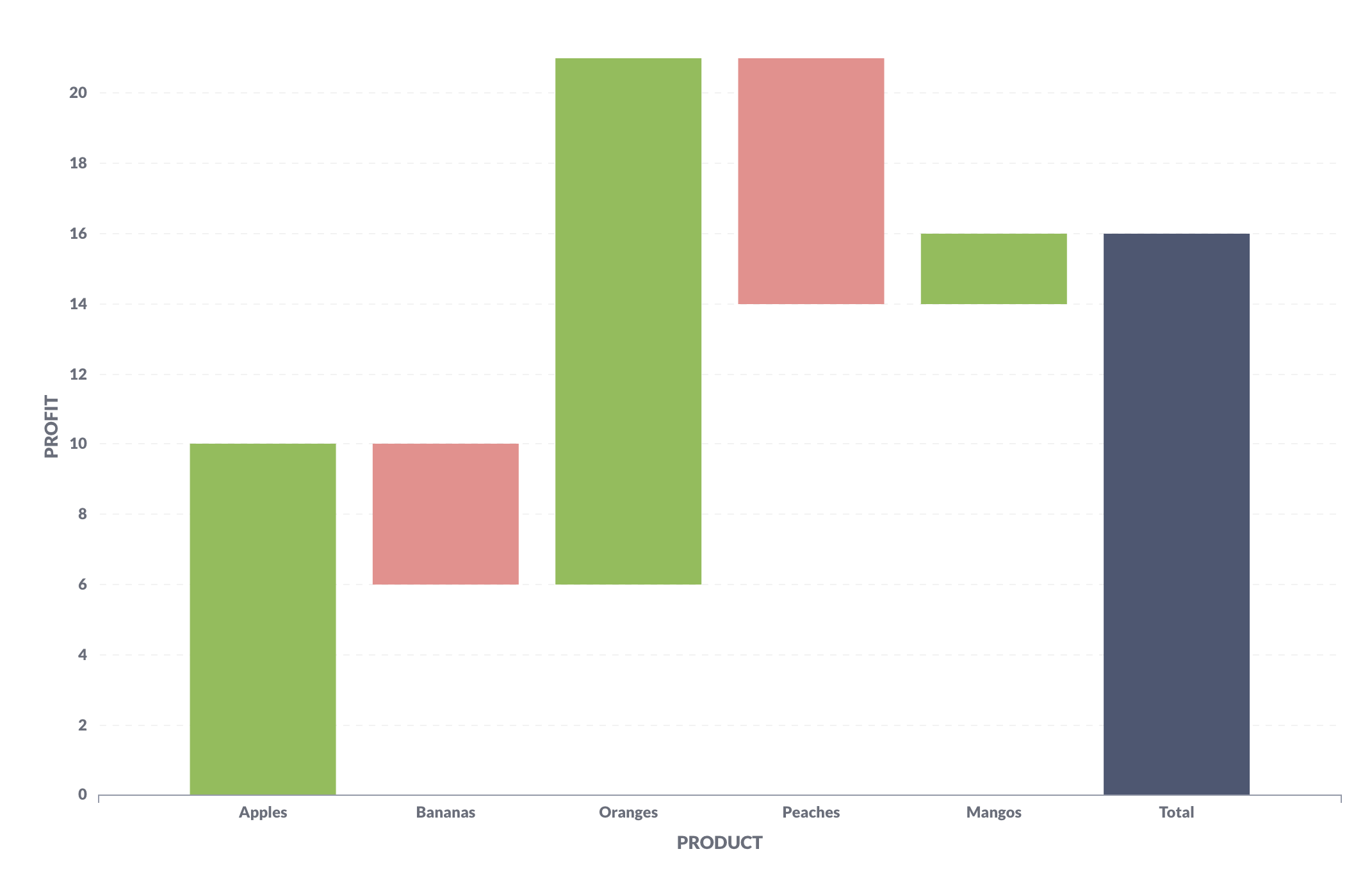
در مثال بالا ، نمودار آبشار "سود" را برای هر "محصول" نشان می دهد: سیب ، موز ، پرتقال ، هلو و مانگو. از چپ به راست ، هر نوار نشان دهنده تغییر در کل است. محصولات با میله های سبز حاکی از ارزش های مثبت هستند (آنها سود کسب کرده اند). هلو ، با این حال ، پول خود را از دست داد ، که توسط یک نوار قرمز نشان داده شده است ، که نشان دهنده یک ارزش منفی است. نوار در پایان سود کل کلیه محصولات ترکیبی را نشان می دهد. می توانید مقادیر را در هر نوار نشان دهید و رنگ ها را برای افزایش و کاهش تغییر دهید.
برای نمودارهای آبشار ، شما می خواهید یک پرس و جو بخواهید که یک متریک واحد باشد که با یک بعد واحد گروه بندی می شود: با زمان یا دسته.
نمودارهای پراکنده و حباب
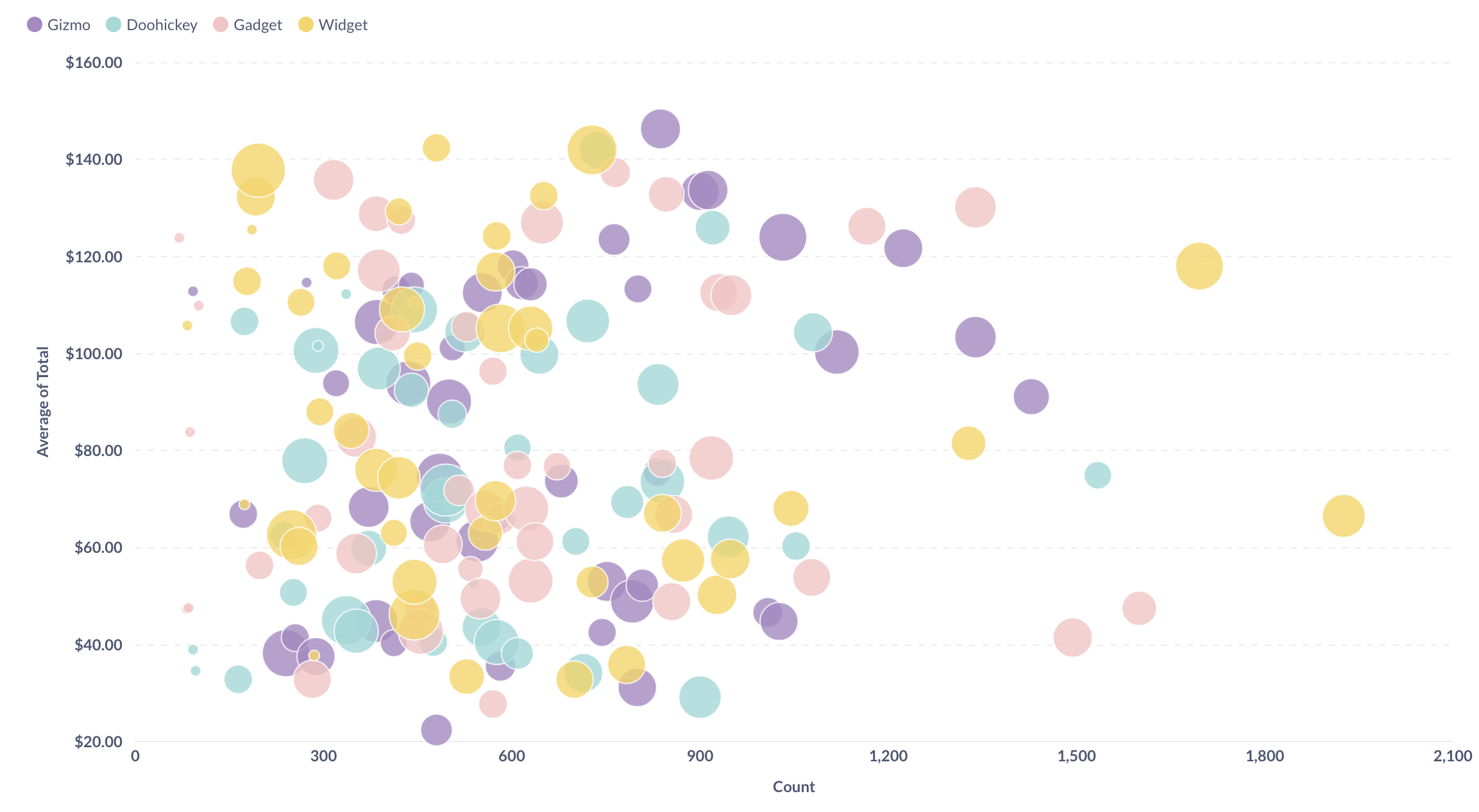
Scatterplots برای تجسم همبستگی بین دو متغیر مفید است ، مانند مقایسه سن کاربران خود در مقابل چند دلار که برای محصولات شما هزینه کرده اند. برای استفاده از یک پراکندگی ، باید سوالی را مطرح کنید که منجر به دو ستون عددی مانند تعداد سفارشات گروه بندی شده بر اساس سن مشتری می شود. از طرف دیگر ، می توانید از یک جدول داده خام استفاده کنید و دو قسمت عددی را که می خواهید در گزینه های نمودار استفاده کنید انتخاب کنید.
اگر یک قسمت سوم عددی دارید ، می توانید نمودار حباب ایجاد کنید. تجسم پراکندگی را انتخاب کرده ، سپس تنظیمات نمودار را باز کرده و یک فیلد را در کشویی اندازه حباب انتخاب کنید. از این قسمت برای تعیین اندازه هر حباب در نمودار شما استفاده می شود. به عنوان مثال ، شما می توانید از فیلدی استفاده کنید که حاوی کل دلار برای هر جفت X-Y باشد-یعنی حباب های بزرگتر برای مبلغ کل دلار بزرگتر که در سفارشات هزینه شده است.
Scatterplots و نمودارهای حباب همچنین دارای گزینه های نمودار مشابه نمودارهای خط ، نوار و منطقه از جمله گزینه نمایش روند یا خطوط هدف هستند.
نمودارهای پای یا پیراشکی
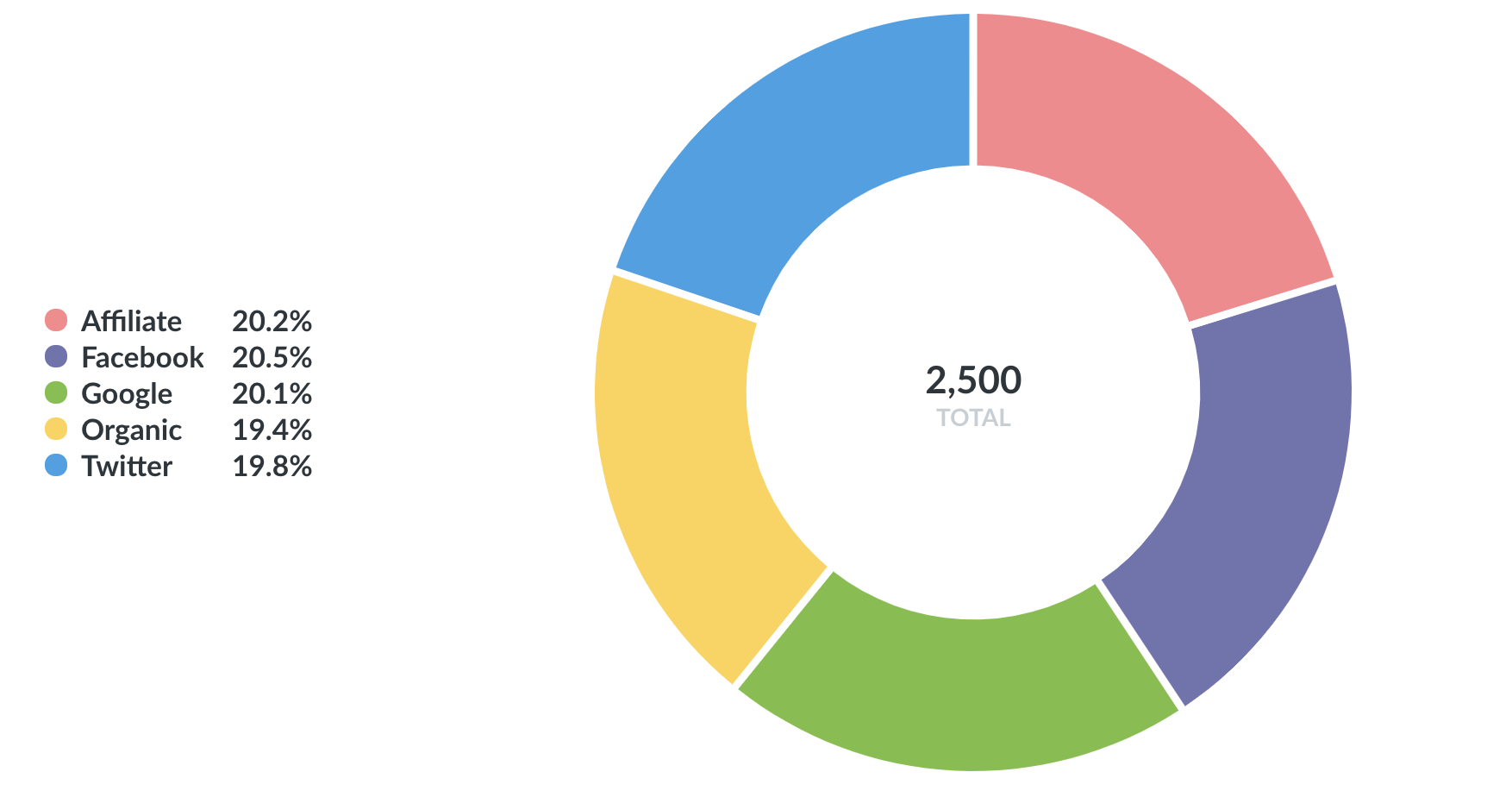
از نمودار پای یا پیراشکی می توان هنگام شکستن یک متریک با یک بعد واحد استفاده کرد ، به خصوص هنگامی که تعداد شکستگی های احتمالی کوچک است ، مانند کاربران از نظر جنسیت. اگر بیش از چند شکست ، مانند کاربران در هر کشور ، معمولاً بهتر است از نمودار نوار استفاده کنید تا کاربران شما بتوانند راحت تر اندازه های نسبی هر نوار را مقایسه کنند.
گزینه های نمودارهای پای به شما امکان می دهد از کدام قسمت استفاده کنید تا به عنوان اندازه گیری خود استفاده کنید ، و کدام یک را برای ابعاد (یعنی برش های پای) استفاده کنید. همچنین می توانید رنگ هر برش ، افسانه نمودار پای را سفارشی کنید ، خواه درصد هر قطعه کل را در افسانه نشان دهید یا نه ، و حداقل اندازه یک برش برای نمایش متاباز باید باشد.
قیف
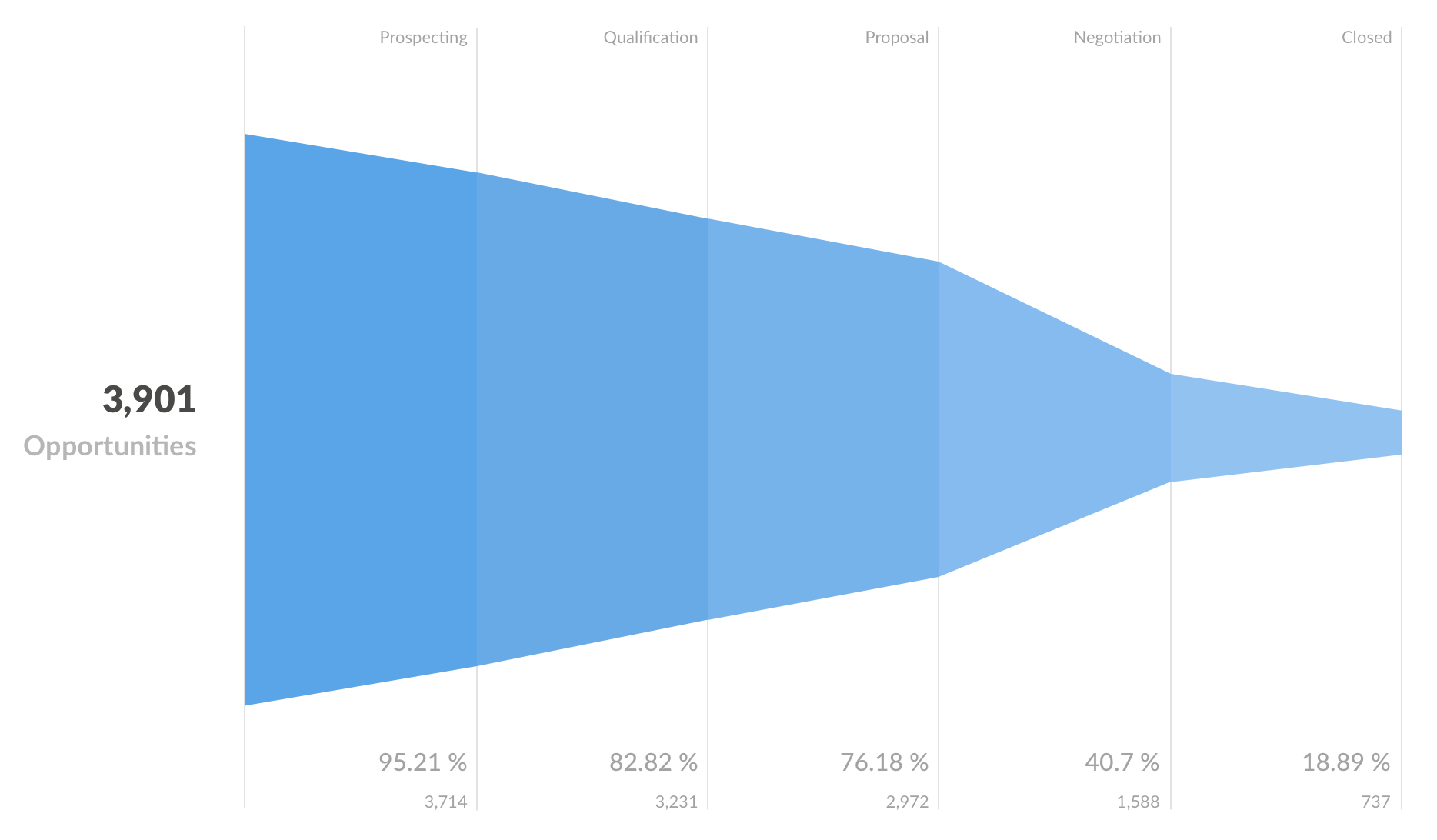
قیف ها معمولاً در تجارت الکترونیکی یا فروش مورد استفاده قرار می گیرند تا بتوانند تعداد زیادی از مشتریان در هر مرحله از یک چرخه پرداخت یا چرخه فروش وجود داشته باشند. در عمومی ترین آنها ، قیف ها به شما نشان می دهند که ارزش های شکسته شده توسط مراحل و درصد کاهش بین هر مرحله پی در پی کاهش می یابد. برای ایجاد قیف در متاباز ، باید حداقل یک ستون با دو ستون داشته باشید: یک ستون که شامل متریک مورد علاقه شما است و دیگری که شامل مراحل قیف است.
به عنوان مثال ، من ممکن است یک جدول فرصت ها داشته باشم ، و می توانم سوالی ایجاد کنم که تعداد فروش های فروش را که توسط یک زمینه شکسته شده است که شامل مراحل مانند جستجوی ، صلاحیت ، پیشنهاد ، مذاکره و بسته است ، به من می دهد. در این مثال ، درصد نشان داده شده در محور x به شما می گوید که درصد از کل فرصت های شروع هنوز در هر مرحله بعدی وجود دارد. بنابراین 18. 89 ٪ از کل فرصت های ما باعث شده است که معاملات بسته شود. تعداد زیر هر درصد مقدار واقعی شمارش در آن مرحله است - در مثال ما ، تعداد واقعی فرصت هایی که در حال حاضر در هر مرحله هستند. با هم ، این شماره ها به شما کمک می کنند تا بفهمید که مشتریان یا کاربران خود را از دست می دهید.
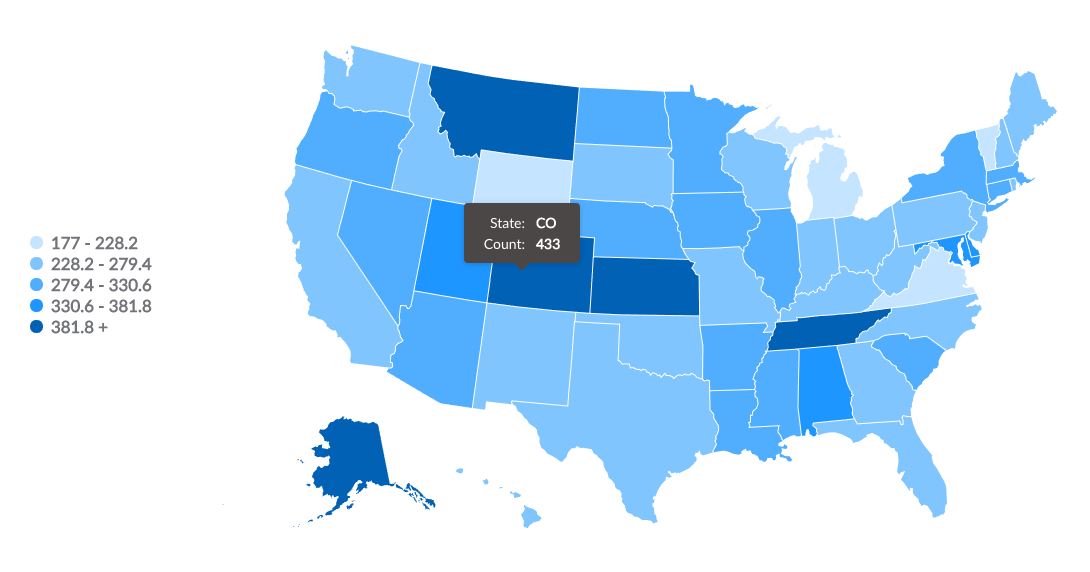
هنگامی که تنظیمات تجسم نقشه را انتخاب می کنید ، متاباز به طور خودکار بهترین نوع نقشه را برای استفاده بر اساس جدول یا مجموعه نتیجه انتخاب می کند. در اینجا نقشه هایی که متاباز استفاده می کند وجود دارد:
- نقشه ایالات متحده. ایجاد نقشه ای از ایالات متحده از داده های شما به نتایج شما نیاز دارد که شامل یک ستون دولتی باشد که حاوی کدهای دولتی دو حرفی باشد (به عنوان مثال ، "AK" برای آلاسکا ، "VT" برای ورمونت و غیره). این ستون با کدهای دولتی به شما امکان می دهد کارهایی مانند تجسم تعداد افرادی که توسط دولت شکسته شده اند ، انجام دهید ، در حالی که حالت های تاریک تر نمایانگر افراد بیشتری هستند.
- نقشه جهان . برای تجسم نتایج خود در قالب یک نقشه جهان که توسط کشور شکسته شده است ، نتیجه شما باید حاوی ستونی با کدهای کشور دو حرف باشد.(به عنوان مثال ، تعداد کاربران توسط کشور.)
- نقشه پیناگر نتایج شما حاوی یک میدان عرض جغرافیایی و طول جغرافیایی باشد ، متاباز سعی خواهد کرد نتایج را به عنوان نقشه پین جهان نمایش دهد. متاباز بر اساس زمینه های عرض جغرافیایی و طول جغرافیایی ، یک پین را برای هر ردیف در جدول شما قرار می دهد. می توانید این کار را با پایگاه داده نمونه که در Metabase گنجانده شده است امتحان کنید: یک سوال جدید را شروع کنید و جدول افراد را انتخاب کنید ، از داده های خام برای نمای خود استفاده کنید و گزینه MAP را برای تجسم خود انتخاب کنید. نقشه ای از جهان را مشاهده خواهید کرد که هر نقطه ای از مختصات عرض جغرافیایی و طول جغرافیایی یک فرد مجرد از جدول مردم را نشان می دهد.
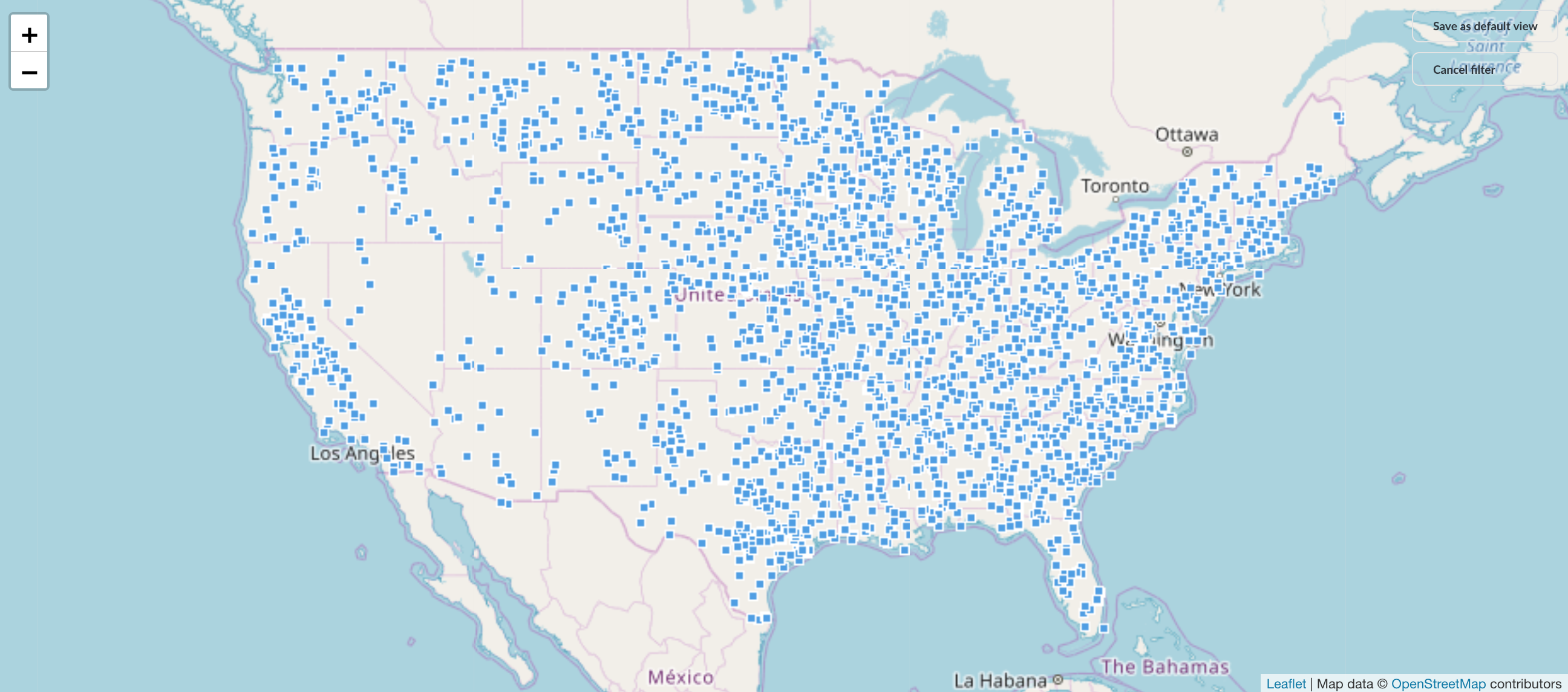
هنگامی که گزینه های نقشه را باز می کنید ، می توانید به صورت دستی بین نقشه منطقه (به عنوان مثال ، ایالات متحده) و یک نقشه پین جابجا شوید. اگر از نقشه منطقه استفاده می کنید ، می توانید از کدام زمینه به عنوان اندازه گیری استفاده کنید و از کدام زمینه برای استفاده به عنوان منطقه استفاده کنید (به عنوان مثال ، ایالت یا کشور).
Metabase همچنین به مدیران این امکان را می دهد تا نقشه های منطقه سفارشی را از طریق پرونده های Geojson از طریق پانل مدیر Metabase اضافه کنند.
استراتژی برای تجارت گزینه های...
ما را در سایت استراتژی برای تجارت گزینه های دنبال می کنید
برچسب :
نویسنده : فریبا کامران
بازدید : 33
