- تجارت گزینه کالا 101: نمای کلی ، مزایا و استراتژی ها
- سرمایه گذاری قدرت سود مرکب
- امور مالی یاهو
- دوجنشی
- آیا تحلیلگر ایده های تجاری کوتاه مدت ارزشمند است؟
- چرا تنوع و ورود به مطالعه (سریع گرفتن)
- امور مالی یاهو
- نحوه استفاده از نرم افزار Trader Dynamic برای تنظیم تنظیمات زمان و قیمت Fibonacci
- خودآموزی آنلاین
- تعادل حداکثر

آخرین مطالب
امکانات وب


در این مقاله می خواهم توجه ویژه ای به پوشه فایل های برنامه ترمینال مشتری Metatrader 4 داشته باشم. این با این واقعیت مرتبط است که در اولین جلسه ترمینال و در تمام دوران دیگر کار جدی با آن ، ما اغلب با ضرورت مراجعه به محتوای این پوشه روبرو هستیم. بنابراین مطالعه هدف از تمام مطالب آن بسیار مفید خواهد بود.
پرونده های برنامه ترمینال Metatrader 4
اگر در هنگام نصب پرونده توزیع mt4setup. exe هیچ تنظیماتی را تغییر ندهید ، کلیه پرونده های برنامه ترمینال در فهرست زیر نصب می شوند: "C: Files Files Metatrader".
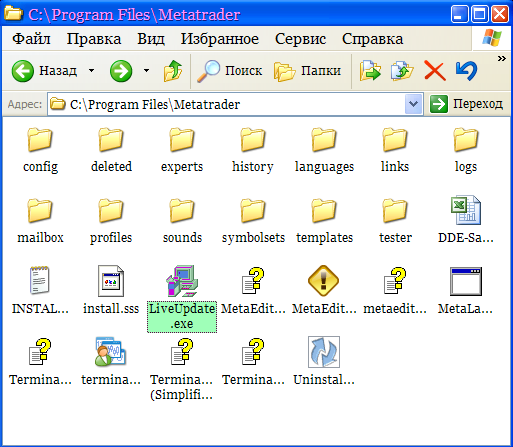
بیشتر کاربران از همه در زیر پوشه ها و چند پرونده اجرایی مورد علاقه عملی هستند: ترمینال Metatrader 4 "terminal. exe" و ویرایشگر کد MQL4 "metaeditor. exe". به پرونده های راهنما "CHM" از ویندوز ترمینال و متائیتور قابل دسترسی است ، بنابراین هیچ نکته ای برای جستجوی آنها در پوشه برنامه وجود ندارد.
از یک پرونده برنامه فقط یک پنجره ترمینال مشتری و همچنین فقط یک پنجره متائیتور نامیده می شود. معمولاً در عمل کار با یک پنجره کافی نیست. در چنین حالتی می توان به سادگی نسخه های زیادی از پوشه را با پرونده های برنامه "metatrader" تهیه کرد ، همانطور که لازم است به کپی کردن نام های مختلف ، قرار دادن آنها در دایرکتوری های لازم و ایجاد میانبرهای دسک تاپ "terminal. exe" و "metaeditor. exe"از هر پوشهدر این حالت ، تمام پایانه ها از پوشه های مختلف شروع به کار می کنند کاملاً مستقل. در اینجا باید جزئیات کوچکی اضافه شود: هنگامی که چندین پایانه مشتری به طور همزمان در حال اجرا هستند ، میانبرهای آنها در نوار وظیفه ویندوز یکسان است ، که باعث می شود هنگام کار با آنها برخی از ناراحتی ها و سردرگمی ها را ایجاد کند:

این مشکل را می توان به راحتی حل کرد: شما باید به سادگی پرونده های مختلف نماد با نام "terminal. ico" را در تمام پوشه های ترمینال کپی شده در نزدیکی پرونده های "terminal. exe" قرار دهید:
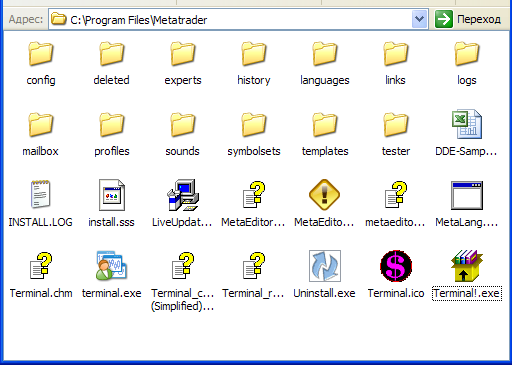
پس از آن هر ترمینال Metatrader 4 نماد خاص خود را در نوار وظیفه ویندوز خواهد داشت:

اما در اینجا باید این واقعیت را در نظر بگیرید که در نصب بعدی نسخه ترمینال جدید این نماد حذف می شود. برای ترمیم آسان تر آن ، همان نماد را در همان پوشه به عنوان یک بایگانی RAR خود بسته بندی شده به همراه نماد Terminal. ico قرار دهید. در چنین حالتی پس از نصب می توانید پرونده را شروع کنید و نماد لازم دوباره در جای خود ظاهر می شود.
زیر پوشه های ترمینال مشتری
14 پوشه در داخل پوشه "C: Files Program Metatrader" وجود دارد:
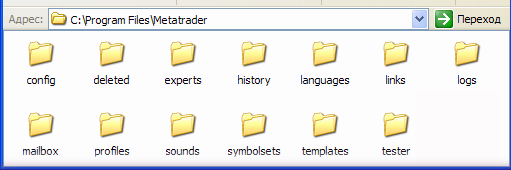
بیایید محتوای آنها را مشاهده کنیم.
این پوشه شامل کلیه تنظیمات پیکربندی ترمینال مشتری است که در گزینه های ترمینال Metatrader 4 (Metatrader 4/منو/تنظیمات) تنظیم شده است.
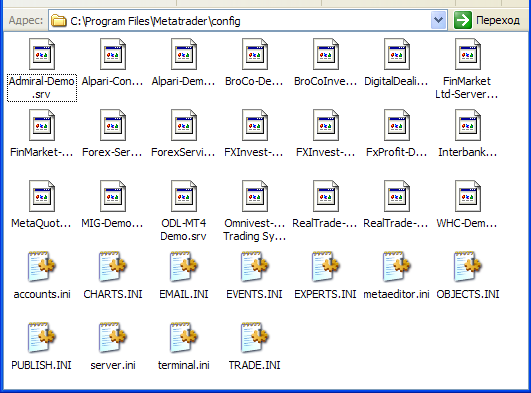
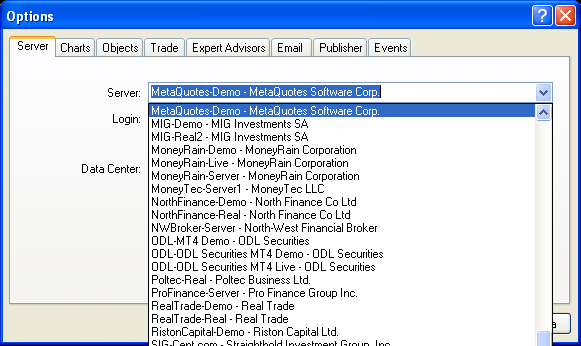
به سادگی می توانید این پوشه را در پرونده های برنامه ترمینال دیگر کپی کنید تا ترمینال جدید دارای تنظیمات کاملاً مشابه باشد. فقط رمز عبور از بین می رود. محتوای این پوشه در واقع دو گروه از پرونده ها با پسوند "SRV" و "INI" است. پرونده هایی با آدرس IP فروشگاه پسوند "SRV" از سرورهای کارگزاران که در پنجره تنظیمات در برگه "سرور" - کادر "سرور" منعکس می شوند:
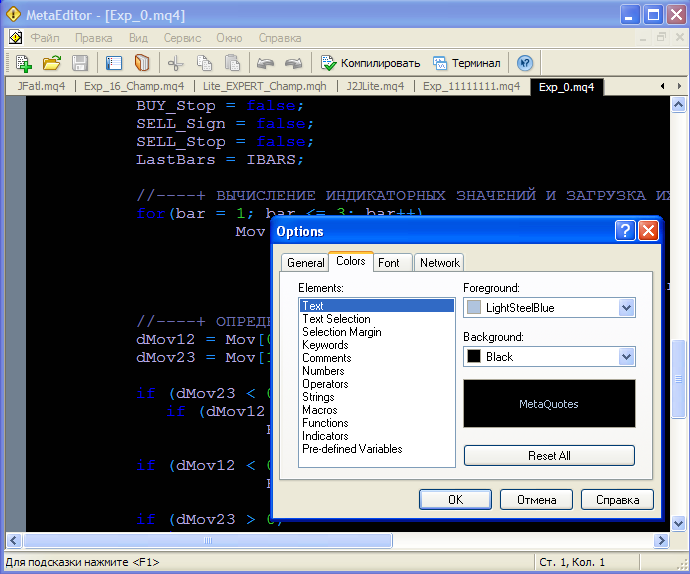
همبستگی متقابل بین نام پرونده های "ini" این پوشه و زبانه های پنجره تنظیمات وجود دارد. علاوه بر این پرونده های تنظیمات ترمینال ، پیکربندی و فایل تنظیم "metaeditor. ini" پس از شروع متائیت در این پوشه ظاهر می شود. این پرونده تمام پارامترها را ذخیره می کند و اول از همه تنظیمات رنگی ویرایشگر کد MQL4:
2. "حذف شده" فکر می کنم هیچ سؤالی با محتوای این پوشه وجود ندارد: ویندوزهای گپ بسته در ترمینال در اینجا به شکل پرونده های "TPL" ذخیره می شوند.
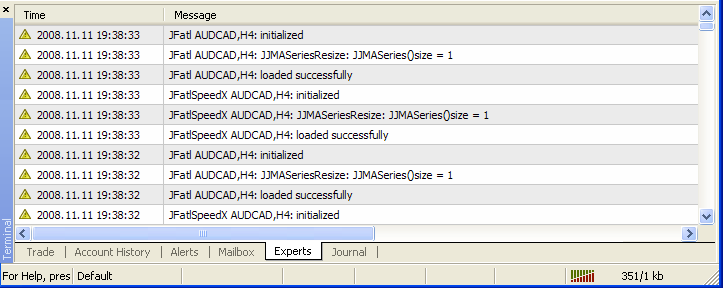
3. "کارشناسان" این احتمالاً موضعی ترین و اغلب پوشه باز شده ترمینال Metatrader 4 است. اما محتوای این پوشه به خوبی شرح داده شده است (سیستم فایل کتاب MQL4) ، و نیازی به جزئیات نیست. چند کلمه را می توان در مورد پوشه "C: Files Program Metatrader Experts logs" اضافه کرد ، که پرونده های ورود به سیستم از شاخص ها و مشاوران متخصص را ذخیره می کند ، یعنی تمام اطلاعات منعکس شده در پنجره ترمینال در برگه متخصصان مشتریپایانه:
با گذشت زمان ، سیاهههای مربوط به ذخیره شده در این پوشه بی ربط می شوند ، در حالی که اندازه این پوشه در حال رشد است! علاوه بر این ، اگر چندین پایانه به طور همزمان استفاده شود ، اندازه بارها افزایش می یابد. بنابراین ، پرونده های غیر ضروری باید هر از گاهی از این پوشه حذف شوند.
4. "تاریخ" این پوشه شامل داده های تاریخ بارگیری شده توسط ترمینال از سرورهای کارگزاران است. از داده ها برای ساخت نمودارها در ترمینال مشتری استفاده می شود.
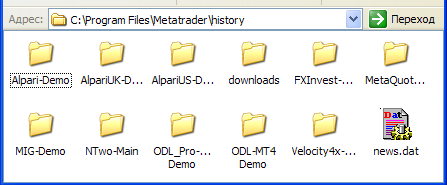
این اطلاعات در زیر پوشه ها (یک پوشه برای هر کارگزار) به صورت پرونده با پسوند "HST" ذخیره می شود. در سیستم عامل ویندوز خود بازتاب این پرونده ها را به فرم های مناسب برای درک خود تغییر دادم:
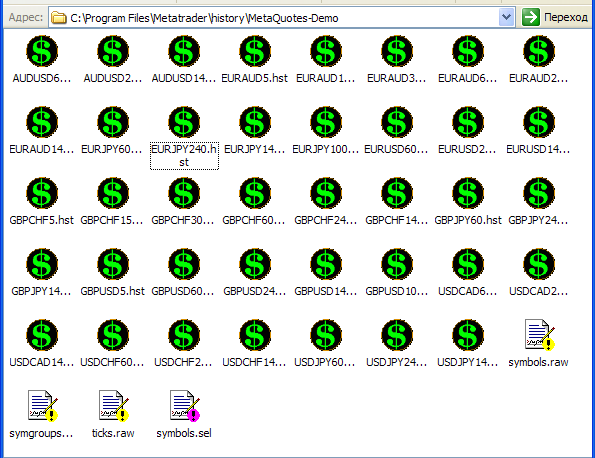
نام پرونده ها برای خودشان صحبت می کنند و نیازی به اظهار نظر ندارند. مناسب ترین کاوشگر و ویرایشگر این پرونده ها پنجره "مرکز تاریخ" (F2) است:
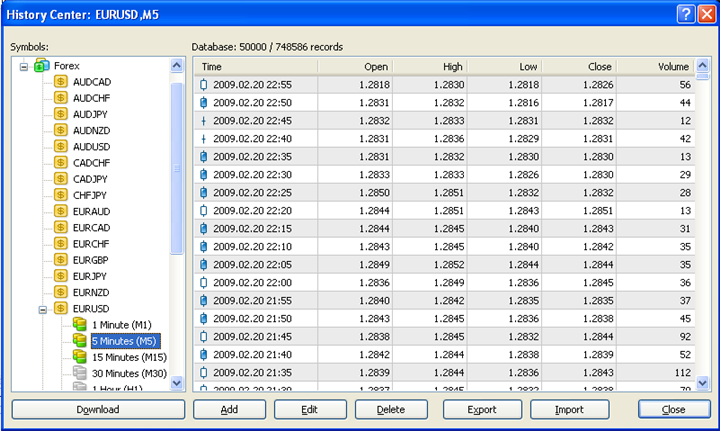
که از "منوی Metatrader 4/مرکز/مرکز تاریخ" خوانده می شود. با استفاده از دکمه های "صادرات" و "واردات" می توانیم داده های تاریخ را از برنامه های جانبی به قالب Metatrader 4 تبدیل کنیم و برعکس. در اینجا باید توجه داشته باشید که زمان سرور ممکن است در کارگزاران مختلف متفاوت باشد (تغییر توسط گرینویچ) ، به همین دلیل جمع آوری داده های تاریخ از کارگزاران مختلف به یک فایل HST می تواند نتایج نادرست ارائه دهد. علاوه بر پوشه های تاریخ ، این پوشه همچنین حاوی پرونده خبری ترمینال - News. Dat است.
5. "زبانها" تمام پرونده های زبانی برنامه در اینجا ذخیره می شوند. در بیشتر موارد ممکن است فقط به پرونده های زبان مادری و پرونده های بین المللی انگلیسی نیاز داشته باشد.
6. "پیوندها" پوشه ای از پیوندها به وب سایت کارگزار.
7. "LiveUpdate" در این پوشه پرونده های برنامه موقت هنگام انجام به روزرسانی خودکار ترمینال ذخیره می شوند. در بیشتر موارد شما نیازی به انجام کاری در این پوشه ندارید.
این پوشه پرونده های ورود به سیستم ترمینال را ذخیره می کند (شروع ترمینال ، بارگذاری شاخص ها و EAS ، اتصال و از دست دادن اتصال با یک سرور تجاری ، عملیات تجاری و غیره) ، یعنی اطلاعات نمایش داده شده در برگه "ژورنال" پنجره ترمینال:

این پوشه همچنین به حذف پرونده های ورود به سیستم قدیمی غیر ضروری هر از گاهی نیاز دارد.
9. "صندوق پستی" در این مکان تمام اطلاعات دریافت شده از طریق نامه ترمینال داخلی در این مکان ذخیره می شود:
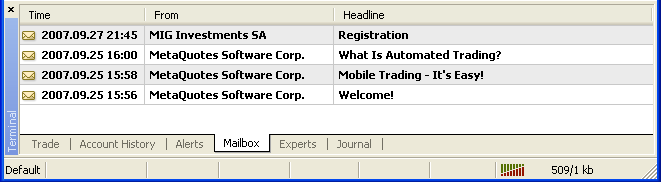
در بیشتر موارد دیگر نیازی به ذخیره این اطلاعات برای مدت طولانی نیست. بنابراین این پوشه نیز باید بعضی اوقات پاک شود.
10. "پروفایل"
در پروفایل پوشه های "پروفایل" نه به عنوان پرونده ها ، بلکه به عنوان پوشه هایی که نمودارها به عنوان پرونده های "Chart01. chr ، Chart02. Chr ، Chart03. Chr و غیره" نشان داده می شوند ، ذخیره می شوند. نوع. بنابراین برای حرکت الگوهای بین ترمینال ها ، تمام آنچه شما نیاز دارید انتقال پوشه های الگو از پوشه "پروفایل" یکی از ترمینال ها به پوشه مشابه یکی دیگر است. علاوه بر این ، پرونده "LastProfile. ini" می تواند برای شما جالب باشد - این پرونده آخرین الگوی بارگذاری شده در ترمینال را ذخیره می کند.
11. "به نظر می رسد" این پوشه پرونده های صوتی را ذخیره می کند که برای هشدار در مورد وقایع سیستم که در ترمینال اتفاق می افتد استفاده می شود:
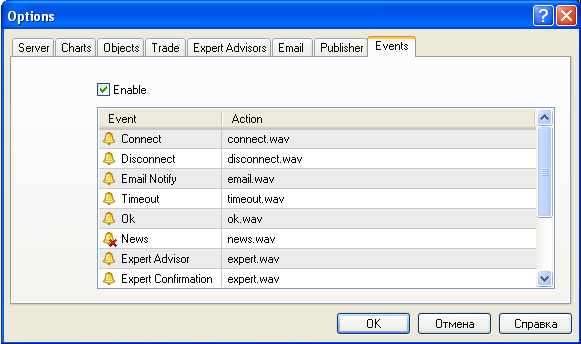
اگر صداهایی را که توسط ترمینال پخش می شود دوست ندارید ، می توانید پرونده های صوتی خود را اضافه کرده و ترمینال را برای استفاده از آنها تنظیم کنید.
12. "نمادها" در این پوشه تنظیمات پنجره "ساعت بازار" ذخیره می شود:
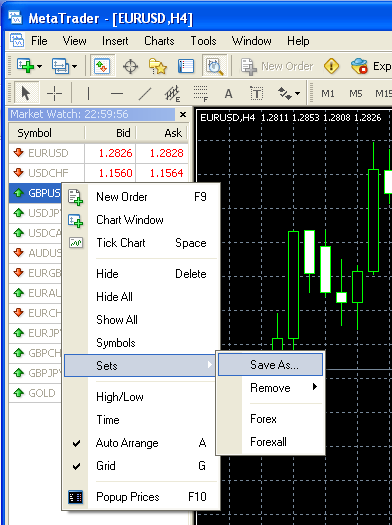
13. "templates" این پوشه قالب های نمودار (فایل هایی با پسوند "tpl") است که می تواند بارها برای ساخت سریع نمودارهای تشکیل شده استفاده شود. اگر از الگوهای نموداری که به طور پیش فرض هنگام ایجاد نمودارهای جدید استفاده می شوند، خوشتان نمی آید:
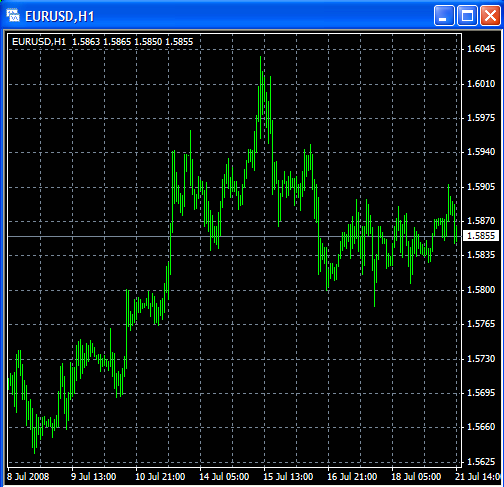
شما به راحتی می توانید الگوی خود را ایجاد کنید که باید به عنوان "default. tpl" ذخیره شود. پس از آن تمام نمودارهای تازه باز شده به شکل ذخیره شده در این الگو رسم می شوند. علاوه بر این این پوشه حاوی فایل هایی با پسوند "htm" است که الگوهای گزارش های htm ترمینال مشتری، تستر و بهینه ساز استراتژی هستند. این قالب ها به زبان انگلیسی نوشته شده اند. آنها را می توان به صورت دستی به هر زبان دیگری با استفاده از هر ویرایشگر HTML ترجمه کرد.
14. "تستر" در این پوشه هر چیزی که با نتایج تست و بهینه سازی EA مرتبط است را پیدا خواهید کرد:
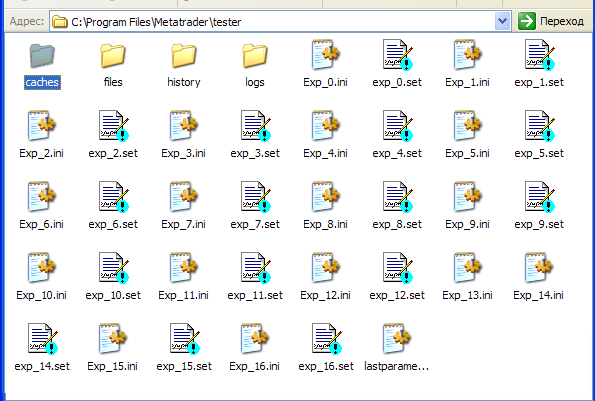
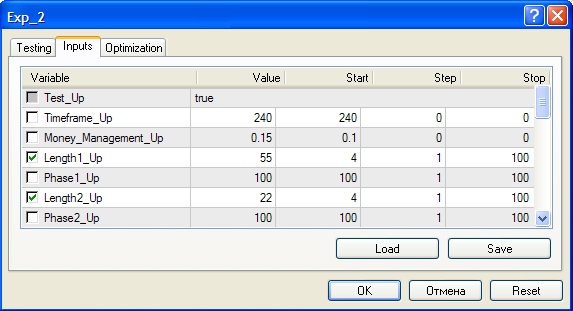
در داخل پوشه چهار زیر پوشه و فایل با پسوندهای "ini" و "set" وجود دارد. فایل های این دو نوع، مقادیر پارامترهای ورودی EA را ذخیره می کنند. هنگامی که پنجره "Expert properties" را باز می کنید، سپس برگه "Inputs" در تستر استراتژی، پس از کلیک بر روی "Ok" پارامترهای ورودی فعلی یک Expert Advisor به طور خودکار در فایلی با پسوند "ini" ذخیره می شود. در بارگیری های بعدی EA و در وضعیت فعلی، پارامترهای ورودی Expert Advisor دارای مقادیری از فایل "ini" خواهند بود. فایل های با پسوند "set" برای بارگیری و ذخیره پارامترهای EA از طریق یک گفتگو با استفاده از دکمه های "Load" و "Save" در پنجره "Expert properties" استفاده می شود.
نتایج بهینه سازی در زیرپوشه «حافظه پنهان» به صورت نقدی ذخیره می شود. این کش باید هر از چند گاهی پاک شود. پوشه "history" حاوی فایل های تاریخچه با فرمت "fxt" است که از فایل هایی با فرمت "hst" تولید می شود. این فایل ها می توانند اندازه بسیار بزرگی داشته باشند، بنابراین به سختی می توان آنها را به طور دائم ذخیره کرد. بیشتر از این، این فایل ها دوباره در هر تست یا بهینه سازی تولید می شوند. و یک زیرپوشه دیگر از پوشه "تستر" "logs" است - حاوی سوابق مجله تستر استراتژی به شکل فایل های گزارش:

نتیجه
البته در این مقاله فقط به فوری ترین فایل ها و پوشه ها پرداختم. می توانید چیزهای بیشتری را در داخل پوشه برنامه پیدا کنید. اما موارد مورد بحث در بالا برای درک عملکرد ترمینال مشتری و شروع به کار با پوشه برنامه آن کافی است، در حالی که بیش از حد داده های اضافی ممکن است باعث سردرگمی شود.
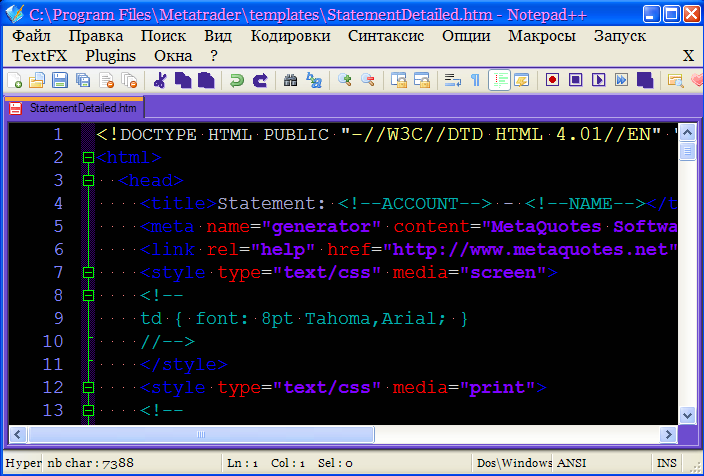
و آخرین چیزی که می خواهم اضافه کنم این است که هنگام کار با فایل های MetaTrader 4 اغلب نیاز به استفاده از ویرایشگر متن دارید. به نظر می رسد ویرایشگر متن ویندوز برای من کافی نیست. بنابراین بهتر است از ویرایشگر آزمایشی یک توسعه دهنده جانبی استفاده کنید. برای من، بهترین ایده استفاده از ویرایشگر رایگان و حداکثر کاربردی "Notepad++" http://notepad-plus. sourceforge. net/ است.
هشدار: تمامی حقوق این مطالب متعلق به شرکت MetaQuotes می باشد. کپی برداری یا چاپ مجدد این مطالب به طور کامل یا جزئی ممنوع است.
استراتژی برای تجارت گزینه های...
ما را در سایت استراتژی برای تجارت گزینه های دنبال می کنید
برچسب :
نویسنده : فریبا کامران
بازدید : 32
