- تجارت گزینه کالا 101: نمای کلی ، مزایا و استراتژی ها
- سرمایه گذاری قدرت سود مرکب
- امور مالی یاهو
- دوجنشی
- آیا تحلیلگر ایده های تجاری کوتاه مدت ارزشمند است؟
- چرا تنوع و ورود به مطالعه (سریع گرفتن)
- امور مالی یاهو
- نحوه استفاده از نرم افزار Trader Dynamic برای تنظیم تنظیمات زمان و قیمت Fibonacci
- خودآموزی آنلاین
- تعادل حداکثر

آخرین مطالب
امکانات وب


نمودارهای شمعدانی به طور برجسته در بازارهای مالی برای تجسم حرکت قیمت محصولات مالی مانند اوراق بهادار ، مشتقات و ارزها مورد استفاده قرار می گیرد. برای یک دوره زمانی معین ، حداکثر قیمت و حداقل قیمت را به عنوان انتهای خطوط نازک تجسم می کند ، در حالی که دامنه بین قیمت باز و بسته توسط یک مستطیل جامد مشخص می شود. سود و زیان به ترتیب با سایه های سبز و قرمز نشان داده شده است.
در این آموزش ، شما یاد می گیرید که چگونه یک نمودار شمعدانی را در برگه های Google بسازید.
ما با استفاده از داده های موجود در Coincodex ، از قیمت های بیت کوین به عنوان داده های نمونه برای آموزش خود استفاده خواهیم کرد.
نحوه قالب بندی داده ها برای نمودارهای شمعدانی
نمودار شمعدانی به پنج ستون نیاز دارد:
- ستون اول شامل برچسب است. بیشتر اوقات ، فاصله زمانی در این ستون خواهد بود. این ستون باید متن باشد. اگر به شما تاریخ داده می شود ، باید آن را به یک رشته متن تبدیل کنید. در اینجا آموزش ما در مورد نحوه تبدیل اعداد به رشته های متن است ..
- ستون دوم برای بازه زمانی معین حاوی حداقل مقدار (که اغلب به آن کم گفته می شود) است.
- ستون سوم حاوی مقدار باز (که اغلب به آن باز گفته می شود) فاصله زمانی است.
- ستون چهارم حاوی مقدار بسته شدن (که اغلب به آن نزدیک گفته می شود) از بازه زمانی است.
- ستون پنجم برای بازه زمانی معین حاوی حداکثر مقدار (که اغلب به آن بالا گفته می شود) است.
برای کمک بیشتر به شما ، در اینجا نمودار وجود دارد که شمعدانی را با این مقادیر نشان می دهد:

محل مقدار باز و بسته شدن برای یک شمعدان معین را می توان با رنگ آن تعیین کرد. اگر شمعدان سبز باشد ، قیمت بسته شدن در بالای مستطیل است و نشان دهنده سود خالص است. اگر شمعدان قرمز باشد ، قیمت بسته شدن در پایین مستطیل است و نشانگر ضرر خالص است.
چگونه نمودار شمعدانی بسازیم
برای این آموزش ، ما گامی برای پردازش خواهیم داشت
مرحله 1: ما باید تاریخ را به یک رشته تبدیل کنیم. برای انجام این کار ، یک ستون جدید در سمت راست ستون اول قرار دهید.

فرمول to_text () را به سلولهای ستون جدید اضافه کنید و به ستون اصلی اشاره کنید.

مرحله 2: داده ها را انتخاب کنید ، سپس به درج بروید و از منوی کشویی نمودار را انتخاب کنید.

مرحله 3: به نوار کناری ویرایشگر نمودار بروید که در سمت راست ورق های Google ظاهر می شود ، سپس به Type Type بروید ، به پایین بروید و Candlestick Chart را انتخاب کنید.

در اینجا نتیجه است:

Sheets Google دستاوردهای خالص را به عنوان جعبه های پر شده و ضررهای خالص به عنوان جعبه های توخالی سایه می زند. می توانید نمودار را بیشتر تغییر دهید. در اینجا راهنمای استارت ما برای اقدامات اساسی شما می توانید برای بهبود هر نمودار انجام دهید.
چگونه می توان مرزهای محور y یک نمودار شمعدانی را تغییر داد
مرحله 1: روی ویرایشگر نمودار ، روی برگه Customize کلیک کنید ، سپس به دنبال محور عمودی باشید. دو جعبه متن کوچک با برچسب Min و Max وجود دارد. اینجاست که می توانید حداقل و حداکثر مقادیر را برای محور y مشخص کنید.
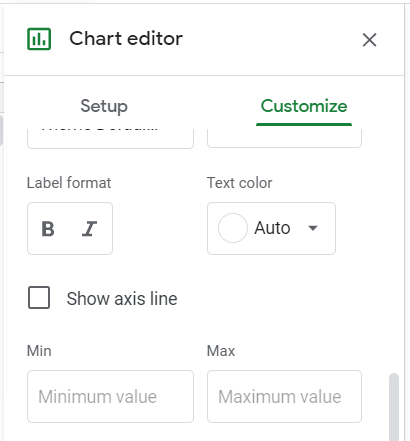
مرحله 2: مقادیر را در جعبه های متن مربوطه وارد کنید.

نمودار بلافاصله به روز می شود:

ورق نمونه
در زیر پیوندی به برگه نمونه حاوی نمودار شمعدانی که در این آموزش ساخته ایم آورده شده است.< SPAN> Sheets Google دستاوردهای خالص را به عنوان جعبه های پر شده و ضررهای خالص به عنوان جعبه های توخالی سایه می زند. می توانید نمودار را بیشتر تغییر دهید. در اینجا راهنمای استارت ما برای اقدامات اساسی شما می توانید برای بهبود هر نمودار انجام دهید.
استراتژی برای تجارت گزینه های...
ما را در سایت استراتژی برای تجارت گزینه های دنبال می کنید
برچسب :
نویسنده : فریبا کامران
بازدید : 31
