- تجارت گزینه کالا 101: نمای کلی ، مزایا و استراتژی ها
- سرمایه گذاری قدرت سود مرکب
- امور مالی یاهو
- دوجنشی
- آیا تحلیلگر ایده های تجاری کوتاه مدت ارزشمند است؟
- چرا تنوع و ورود به مطالعه (سریع گرفتن)
- امور مالی یاهو
- نحوه استفاده از نرم افزار Trader Dynamic برای تنظیم تنظیمات زمان و قیمت Fibonacci
- خودآموزی آنلاین
- تعادل حداکثر

آخرین مطالب
امکانات وب


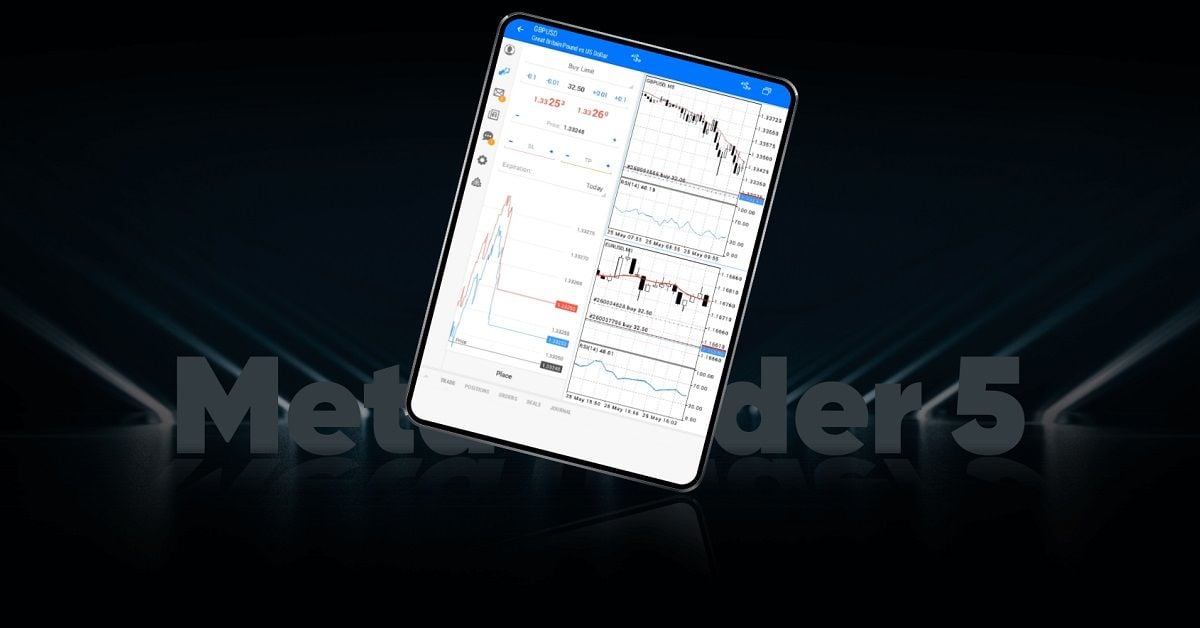
MT5 طیف گسترده ای از کارکردها را برای CFD مدرن و معامله گر بازار مبادله ارائه می دهد. در اینجا یک راهنمای جامع در مورد نحوه استفاده از Metatrader 5 برای دسک تاپ و موبایل آورده شده است.
Metatrader 5 چیست؟
Metatrader 5 (MT5) یکی از پیشرفته ترین سیستم عامل های معاملاتی چند دارایی امروز در جهان است. MT5 که توسط Metaquotes در سال 2010 ساخته شده است ، به روزرسانی به Metatrader 4 ، احتمالاً محبوب ترین بستر برای تجارت آنلاین تا کنون ، 5 سال قبل منتشر شده است.
اگرچه بیشتر با تجارت فارکس در ارتباط است ، از Metatrader 5 می توان برای تجارت طیف گسترده ای از بازارها از جمله سهام ، شاخص ها ، ارزهای رمزنگاری شده و کالاها از طریق CFD استفاده کرد. Metatrader 5 همچنین امکان تجارت در صرافی ها (سهام واقعی و بودجه) و آینده را فراهم می کند ، یک افزودنی کلیدی در مقایسه با MT4 قدیمی.
قابلیت تجارت غنی ، تجزیه و تحلیل بازار فنی و اساسی ، تجارت کپی و تجارت خودکار همه ویژگی های مهیج است که می توانید به آنها دسترسی پیدا کنید.
یک حساب Capex. com ایجاد کنیدامروز برای دسترسی به پیشنهاد کامل MT5 ما.
از طرف دیگر ، دسترسیکاپکس، به طور خاص برای ساده سازی معاملات خود طراحی شده است. این برنامه به طور خاص برای حساب تجارت Capex. com شما طراحی شده است و تمام ویژگی های یک ترمینال معاملاتی را در یک رابط مبتنی بر وب کاربر پسند در اختیار شما قرار می دهد و به شما امکان می دهد تا از هر مرورگر و سیستم عامل به راحتی تجارت کنید.
نحوه استفاده از Metatrader 5 برای دسک تاپ
در زیر یک راهنمای گام به گام در مورد نحوه دسترسی و استفاده از MT5 آورده شده است.
1. ایجاد یک حساب کاربری
برای استفاده از MT5 ، ابتدا باید با یک کارگزاری مانند Capex. com یک حساب کاربری ایجاد کنید. پس از انجام این کار ، می توانید یک حساب Live MT5 یا حساب نسخه ی نمایشی MT5 را از داشبورد Capex. com تنظیم کنید.
2. بارگیری MT5
پس از ایجاد یک حساب ، می توانید MT5 را در دستگاه انتخاب شده خود بارگیری کنید. پس از بارگیری MT5 ، می توانید با اعتبار Capex. com خود وارد شوید.
3. موقعیتی را باز کنید
وقتی آماده تجارت هستید ، به "ابزار" بروید و روی "سفارش جدید" کلیک کنید (F9 را روی صفحه کلید خود فشار دهید). این پنجره "سفارش" را بالا می برد.
پس از انجام این کار ، پنجره سفارش را ارائه می دهید.
در حالی که پنجره سفارش در ابتدا می تواند دلهره آور به نظر برسد ، در اینجا یک راهنمای سریع برای همه مؤلفه ها وجود دارد:
نماد-این منوی کشویی به شما امکان می دهد کدام بازار را که می خواهید تجارت کنید انتخاب کنید
حجم - برای یک حساب CFD این تعداد قراردادهایی است که می خواهید تجارت کنید
ضرر را متوقف کنید* - اگر می خواهید از توقف برای بستن تجارت استفاده کنید اگر علیه شما حرکت کند ، سطح مورد نظر خود را در اینجا وارد کنید
سود* - اگر می خواهید از محدودیتی برای قفل کردن سود استفاده کنید ، سطح مورد نظر خود را در اینجا وارد کنید
نظر - یک فضای کوچک برای ترک نظر در مورد یک تجارت خاص. یا برای اهداف پیشرفته تر مدیریت تجارت
اگر می خواهید تجارت خود را در لحظه انتخاب "خرید" یا "فروش" انتخاب کنید ، "اجرای فوری" را انتخاب کنید. از طرف دیگر ، اگر می خواهید سطحی را انتخاب کنید که تجارت خود را باز می کند ، "سفارش در انتظار" را انتخاب کنید
*ویژگی های قابل اجرا
بسته به نوع تجارتی که قرار می دهید ، با گزینه های زیر روبرو خواهید شد:
اعدام فوری
- حداکثر انحراف را از قیمت نقل شده فعال کنید - اگر قیمت ها به طور ناگهانی حرکت کنند ، در صورت قرار دادن آنها ، گاهی اوقات می توان آن را رد کرد. اگر هنوز می خواهید تجارت را در محدوده قیمت خاصی قرار دهید ، جعبه را بررسی کرده و "حداکثر انحراف" را در PIP ها (از قیمت فعلی) پر کنید که مایل به پذیرش آن هستید
- خرید یا فروش - هنگامی که شما آماده تجارت خود هستید ، اگر فکر می کنید بازار افزایش خواهد یافت یا اگر فکر می کنید سقوط خواهد کرد ، روی "خرید" کلیک کنید. این تجارت شما را قرار می دهد
سفارش معلق
- نوع - نوع سفارش مورد نظر خود را از "محدودیت خرید" ، "محدودیت فروش" ، "خرید توقف" و "فروش توقف" انتخاب کنید. تفاوت بین سفارشات توقف و محدود را کشف کنید
- با قیمت - سطح قیمت را که می خواهید سفارش خود را انجام دهید انتخاب کنید (توجه داشته باشید: برای برخی از انواع سفارش ، صرف نظر از نقض سطح انتخاب شده شما ، در سطح بازار به شما پرداخته می شود)
- انقضا - این کادر را بررسی کنید تا تاریخ و زمان سفارش خود را برای انقضاء خود مشخص کنید اگر بازار به قیمت شما نرسد "با قیمت"
- مکان - هنگامی که آماده سفارش خود هستید ، روی این دکمه کلیک کنید
از طرف دیگر ، می توانید روی "One Click Trading" در منوی Conture Context کلیک کنید. با استفاده از این پانل می توانید فوراً سفارشات بازار را با حجم مشخص خرید یا فروش ارسال کنید.
می توانید به سرعت ضرر متوقف کنید و برای موقعیت در یک نمودار سود کسب کنید. روی سطح موقعیت کلیک کنید و آن را به سمت بالا یا پایین بکشید. بسته به جهت موقعیت و جهت کشیدن ، از کاربر خواسته می شود ضرر را متوقف کند یا سود کسب کند.
هنگامی که یک سطح را جابجا می کنید ، یک ابزار ابزار به نظر می رسد که سود (یا ضرر) بالقوه در ارز سپرده و پیپ ها را نشان می دهد که در صورت ایجاد سطح می توان به دست آورد.
برای تغییر سطح در یک نمودار ، روی آن کلیک چپ کرده و با نگه داشتن دکمه ماوس (drag'n'drop) سطح یا پایین را به مقدار مورد نیاز بکشید:
4- موقعیت ها و سفارشات معلق را کنترل و ببندید
برای نظارت بر موقعیت های باز و سفارشات معلق ، پنجره "ترمینال" را با فشار دادن Ctrl + T یا با کلیک روی "مشاهده" در نوار ابزار و انتخاب "ترمینال" باز کنید. بعد ، به برگه "تجارت" بروید. می توانید با کلیک بر روی "X" کوچک در سمت راست ستون سود ، یک موقعیت را ببندید یا یک سفارش در انتظار را حذف کنید.
5- توقف ها و محدودیت ها را در موقعیت های باز اصلاح کنید
برای اصلاح توقف یا محدودیت در موقعیت های باز و سفارشات در انتظار ، پنجره "ترمینال" (CTRL + T) را باز کرده و به برگه "تجارت" بروید. بر روی موقعیت یا سفارش در انتظار که می خواهید ویرایش کنید ، کلیک راست کنید ، سپس "اصلاح یا حذف سفارش" را انتخاب کنید تا پنجره سفارش را تهیه کنید.
سپس می توانید گزینه اصلاح یا اضافه کردن توقف و محدودیت در موقعیت خود را داشته باشید. پس از اتمام ، برای تأیید تغییرات خود ، روی دکمه قرمز "اصلاح" کلیک کنید.
6. سفارشی کردن نمودارهای Metatrader 5
Metatrader 5 طیف وسیعی از ابزارهایی را که می توانید برای سفارشی کردن نمودارها استفاده کنید ، ارائه می دهد. در اینجا نحوه:
نمودارها را بکشید
Metatrader 5 شامل تعدادی "اشیاء" است که می توانید از آنها برای ترسیم نمودارها استفاده کنید. از چپ به راست در تصویر زیر:
- مکان نما
- متقاطع
- خط عمودی را بکشید
- خط افقی را بکشید
- خط روند
- کانال Equidistant را بکشید
- قرعه کشیاصلاح فیبوناچی
- متن را ترسیم کنید
- برچسب متن بکشید
- فلش
برای ترسیم ، به سادگی شیء مورد نظر خود را از نوار ابزار انتخاب کرده و روی نمودار کلیک کنید. عرض و موقعیت یابی برخی از اشیاء با حرکت ماوس شما هنگام کلیک بر روی نمودار تنظیم می شود ، در حالی که برخی دیگر یک پنجره جداگانه برای سفارشی سازی باز می کنند.
برای ویرایش یا حذف یک شی ، روی نمودار کلیک راست کرده و سپس "لیست اشیاء" را از منو انتخاب کنید. این پنجره ای را باز می کند که لیستی از تمام اشیاء فعال نشان داده شده در نمودار را نشان می دهد. شیء انتخاب شده خود را از لیست انتخاب کرده و سپس روی "ویرایش" کلیک کنید تا تنظیمات نشانگر یا "حذف" را برای حذف تنظیم کنید
افزودن شاخص ها
می توانید شاخص هایی مانند اضافه کنیدRSI, نوسان ساز تصادفی ،وتگروههای بولینگربه نمودارهابه سادگی نشانگر انتخاب شده خود را از پنجره "Navigator" بکشید و آن را در بالای نمودار رها کنید. با این کار معمولاً یک پنجره باز می شود ، جایی که می توانید نحوه نمایش شاخص را سفارشی کنید.
از طرف دیگر ، می توانید با استفاده از نوار منو ، شاخص ها را به نمودار قیمت انتخاب شده اضافه کنید. روی "درج" و سپس "شاخص ها" کلیک کنید و از منوی کشویی خود نشانگر انتخاب شده خود را انتخاب کنید.
برای ویرایش یا حذف شاخصی که در یک نمودار نمایش داده می شود ، در پنجره نمودار کلیک راست کرده و سپس "لیست شاخص ها" را از منو انتخاب کنید. با این کار پنجره ای باز می شود که لیستی از تمام شاخص های فعال نشان داده شده در نمودار را نشان می دهد. نشانگر انتخاب شده خود را از لیست انتخاب کرده و سپس روی "ویرایش" کلیک کنید تا تنظیمات نشانگر یا "حذف" را برای حذف تنظیم کنید.
بازه زمانی را تغییر دهید
برای تغییر بازه زمانی یک نمودار قیمت ، به سادگی بر روی نمودار کلیک راست کنید ، "TimeFrame" را انتخاب کنید ، سپس گزینه مورد نظر خود را از منوی کشویی انتخاب کنید. بازه های زمانی از یک دقیقه تا ماهانه متغیر است.
همچنین می توانید با استفاده از دکمه های نوار ابزار ، بازه زمانی یک نمودار قیمت انتخاب شده را تغییر دهید. از چپ به راست:
- M1 (1 دقیقه)
- M5 (5 دقیقه)
- M15 (15 دقیقه)
- M30 (30 دقیقه)
- H1 (1 ساعت)
- H4 (4 ساعت)
- D1 (1 روز)
- W1 (1 هفته)
- MN (1 ماه)
7. هشدار قیمت را تنظیم کنید
برای تنظیم هشدار قیمت ، پنجره "ترمینال" را باز کنید و سپس به برگه "هشدارها" بروید. روی این پنجره راست کلیک کرده و "ایجاد" را از منو انتخاب کنید. این پنجره "ویرایشگر هشدار" را در جایی که می توانید هشدار قیمت خود را سفارشی کنید ، ایجاد می کند.
8. تاریخچه تجارت خود را مشاهده کنید
برای مشاهده تاریخچه تجارت خود ، پنجره "ترمینال" را باز کرده و به برگه "تاریخچه حساب" بروید. می توانید محدوده تاریخ را با کلیک راست در پنجره و انتخاب یکی از گزینه های زیر تغییر دهید:
- تمام تاریخ
- سه ماه گذشته
- ماه گذشته
دوره سفارشی (اگر این گزینه را انتخاب کنید ، می توانید محدوده تاریخ را در یک پنجره جدید انتخاب کنید)
9. گزارش های تجاری را بارگیری کنید
برای تهیه یک گزارش تجاری ، پنجره "ترمینال" را باز کرده و دوباره به برگه "تاریخچه حساب" بروید. روی پنجره راست کلیک کرده و یکی از گزینه های زیر را انتخاب کنید:
- ذخیره به عنوان گزارش
- به عنوان گزارش مفصل ذخیره کنید
هر دو گزینه گزارشی را ارائه می دهند که جزئیات معاملات فردی (معاملات بسته ، معاملات باز و سفارشات کار) به علاوه خلاصه حساب را ارائه می دهد. گزارش مفصل شامل معیارهای اضافی مانند کاهش و فاکتور سود است.
نحوه استفاده از برنامه Metatrader 5 در Android و iOS
تجارت موبایل در Metatrader 5 -فارکس, سهام ،ارزهای رمزنگاری ، وآیندهدر هر زمان و هرجای قابل معامله است. نصب Metatrader 5 برای iOS یا Android در تلفن هوشمند یا رایانه لوحی شما به شما امکان می دهد با اطلاعات مالی آگاه باشید و عملیات تجاری را در بازارهای مالی 24 ساعت شبانه روز انجام دهید. عملکرد غنی پلت فرم معاملاتی Metatrader 5 اکنون در دست شما متناسب است.
از طرف دیگر ، برنامه Capex. com را برای یک تجربه معاملاتی سفارشی تلفن همراه بارگیری کنید. این برنامه به طور خاص برای حساب های تجارت و سرمایه گذاری Capex. com شما طراحی شده است و تمام ویژگی های یک ترمینال معاملاتی را در یک رابط کاربر پسند در اختیار شما قرار می دهد و به شما امکان می دهد تا به راحتی تجارت کنید.
1. برنامه MT5 را بارگیری کنید
برای اندروید:
برای شروع تجارت از دستگاه تلفن همراه خود ، Metatrader 5 را از فروشگاه برنامه بارگیری کنیدGoogle Playیا با استفاده از برنامه Google Play در دستگاه خود.
برای iOS:
برای شروع تجارت از iPhone یا iPad خود ، Metatrader 5 را در iTunes یا ازبرنامهبرنامه در iPod Touch/iPhone/iPad.
پس از نصب ، برنامه را با ضربه زدن به نماد اجرا کنید روی صفحه
2. مدیریت حساب ها
شما می توانید چندین حساب معاملاتی را با MT5 مدیریت کنید ، هرچند که اصلاً یکباره نیست. مراحل زیر را دنبال کنید تا حساب های تجاری بیشتری به برنامه خود اضافه کنید.
برای افزودن یک حساب بازرگانی
برای اندروید:
- Metatrader 5 را باز کنید و از منوی اصلی حساب های مدیریت را انتخاب کنید.
- روی نماد + ضربه بزنید و "گروه Key Way" را در جستجو وارد کرده و سپس آن را انتخاب کنید.
- شماره حساب بازرگانی خود ، رمز عبور حساب کاربری و سرور صحیح را وارد کنید ، سپس روی ورود به سیستم ضربه بزنید.
- حساب معاملاتی به برگه Accounts اضافه می شود.
برای iOS:
- Metatrader 5 را باز کنید و تنظیمات را انتخاب کنید.
- روی حساب جدید ضربه بزنید و "capex. com" را در نوار جستجو وارد کنید. سرور معاملاتی مناسب را برای حساب تجارت خود انتخاب کنید.
- شماره حساب کاربری و رمز عبور حساب کاربری خود را وارد کنید ، سپس روی Sign وارد شوید.
برای تغییر حساب معاملاتی فعال
برای اندروید:
- Metatrader 5 را باز کنید و از منوی اصلی حساب های مدیریت را انتخاب کنید.
- روی حساب معاملاتی که می خواهید در برگه Accounts فعال شوید ضربه بزنید ، در صورت درخواست اعتبار حساب کاربری معاملات را وارد کنید ، سپس وارد سیستم شوید.
- Metatrader 5 اکنون با آن حساب معاملاتی وارد سیستم خواهد شد.
برای iOS:
- Metatrader 5 را باز کنید و به تنظیمات بروید.
- روی فلش کنار حساب نمایش داده شده در بالای صفحه ضربه بزنید. تمام حساب های وارد شده به برنامه را پیدا خواهید کرد.
- برای ورود به سیستم روی هر حساب ضربه بزنید.
- Metatrader 5 اکنون با آن حساب معاملاتی وارد سیستم خواهد شد.
3. نمودارها را مدیریت کنید
نمودار تغییرات قیمت را با گذشت زمان نشان می دهد. شما می توانید شاخص های داخلی مختلف را در یک نمودار اعمال کرده و در نتیجه بازار را تجزیه و تحلیل کنید. برای تغییر به این برگه ، از پانل پایین Metatrader 5 استفاده کنید.
به نمودارهای سفارشی
برای اندروید:
- دستور منو "نمودار" را در برگه "نقل قول" اجرا کنید تا نمودار یک ابزار مالی را باز کنید.
- از منوی شعاعی برای جابجایی بین بازه های زمانی استفاده کنید ، شاخص ها را به یک نمودار وصل کنید ، اشیاء را در یک نمودار اعمال کنید ، Crosshair را فعال کنید یا تنظیمات نمودار را باز کنید.
- برای اندازه گیری فاصله از یک نقطه در یک نمودار به نمودار دیگر ، قسمتهای مختلف را با یک انگشت در نقطه اول تنظیم کنید ، آن را نگه دارید و صفحه را با انگشت دیگر به نقطه دوم بکشید.
- برای تغییر اندازه یک زیر پنجره شاخص ، شیر بلند (حدود 1 ثانیه) در هر نقطه از نمودار. اندازه زیر پنجره مورد نظر را با کشیدن مرز فوقانی آن مشخص کنید.
برای iOS:
- برای باز کردن نمودار یک ابزار مالی ، دستور "نمودار" را در برگه "نقل قول" اجرا کنید.
- با استفاده از پانل بالای نمودار ، بین بازه های زمانی را تغییر دهید.
- برای انجام سریع عملیات معاملاتی مستقیم از نمودار. روی نماد "One Click Trading" در بالای نمودار ضربه بزنید.
- روی نماد "سفارش در انتظار" روی نمودار ضربه بزنید و سپس خط سفارش تازه اضافه شده را به سطح قیمت مورد نظر بکشید تا سفارشات معلق باشد.
- برای اضافه کردن ضرر متوقف شده و به سفارش خود سود ببرید ، روی "SL" و "TP" ضربه بزنید. در مرحله بعد ، خطوط مناسب را به سطح قیمت مورد نیاز بکشید.
برای کنترل نمودارها
برای iOS:
- پیمایش - برای پیمایش در یک نمودار ، به سمت چپ یا راست بکشید.
- مقیاس گذاری - برای بزرگنمایی ، دو انگشت را در قسمت نمودار مورد نظر خود قرار دهید و سپس انگشتان خود را از هم جدا کنید. برای بزرگنمایی ، دو انگشت را روی قسمت های مختلف صفحه قرار دهید و آنها را به سمت یکدیگر بکشید.
- تغییر تورفتگی بین آخرین نوار و لبه نمودار-هر شاخصی را که در یک پنجره زیر ترسیم شده است به نمودار اضافه کنید. به عنوان مثال ، MACD. برای وارد کردن حالت تنظیم ، روی هر محور نمودار ضربه بزنید. نگه داشتن خط نقطه عمودی در آخرین نوار ، تورفتگی را تغییر دهید.
- استفاده از شاخص ها - برای افزودن یا حذف یک شاخص از یک نمودار ، روی دستور "شاخص ها" از منوی زمینه ضربه بزنید و اجرا کنید.
- حالت تمام صفحه-هنگام چرخش دستگاه خود به حالت چشم انداز ، حالت تمام صفحه به طور خودکار فعال می شود. علاوه بر این ، می توانید با ضربه زدن به نمودار ، بین تمام صفحه و حالت عادی جابجا شوید.
- انواع نمودار - بین سه نوع نمودار موجود با ضربه زدن بر روی دکمه مناسب در منوی زمینه در تنظیمات نمودار تغییر دهید
برای اندروید:
- پیمایش - برای پیمایش در یک نمودار ، انگشت خود را به سمت چپ یا راست بکشید.
- مقیاس گذاری - برای بزرگنمایی ، دو انگشت را در قسمت نمودار مورد نظر برای بزرگنمایی قرار دهید و سپس انگشتان خود را از هم جدا کنید. برای بزرگنمایی ، دو انگشت را روی قسمت های مختلف صفحه قرار دهید و آنها را به سمت یکدیگر بکشید.
- حالت تمام صفحه-هنگام چرخش دستگاه خود به حالت چشم انداز ، حالت تمام صفحه به طور خودکار فعال می شود.
- نماد - برای مشاهده نمودار نماد دیگر ، روی نماد "نماد" ضربه بزنید.
- نوع نمودار را تغییر دهید - اگر می خواهید بین انواع نمودار (نوار ، شمعدان ، خط) جابجا شوید ، تنظیمات نمودار را از شعاع باز کنید و نوع ارائه مورد نظر را انتخاب کنید ،
- شاخص ها - برای شروع کار با نشانگرها در یک نمودار ، روی دکمه "نشانگر" در صفحه بالا یا منوی شعاعی ضربه بزنید.
- تنظیم - برای دسترسی به تنظیمات نمودار ، منوی شعاعی را باز کرده و روی نماد "تنظیمات" ضربه بزنید.
- نمودارهای کاشی-شما می توانید چندین نمودار را در بستر موبایل باز کنید: حداکثر 4 نمودار در تلفن های هوشمند Android و حداکثر 6 نمودار در تبلت ها. اگر می خواهید ترتیب نمودارها را سفارشی کنید ، روی نماد "کاشی ویندوز" در صفحه بالا ضربه بزنید.
4- ابزارهای اضافه ، حذف و تنظیم مجدد
در اینجا می توانید ابزارهای مالی را نمایش دهید (اگر موقعیت های باز برای نماد وجود داشته باشد ، یک مثلث در سمت راست نتیجه شناور چنین موقعیت هایی را نشان می دهد: مثلث آبی به معنای سود ، قرمز به معنای ضرر است) ، قیمت های پیشنهاد ، گسترش ، گسترشزمان آخرین نقل قول ، کم/زیاد روز
برای اندروید:
- روی نقل قول ها کلیک کنید.
- روی نماد + کلیک کنید ، و سپس ساز را از گروه های ارائه شده پیدا کنید.
- روی هر ابزاری که می خواهید اضافه کنید ضربه بزنید و آنها را به لیست ارائه شده در نقل قول ها اضافه می کنند.
- برای مرتب سازی مجدد سازها ، روی نماد مداد ضربه بزنید تا عملکرد ویرایش را باز کنید که در آن می توانید ابزارها را برای مرتب کردن آنها جابجا کنید
- برای حذف سازها ، روی نماد BIN ضربه بزنید تا عملکرد حذف را فعال کنید که در آن می توانید تمام ابزارها را با استفاده از نماد دو تیک انتخاب کنید ، یا برای انتخاب آنها روی ابزارهای جداگانه ضربه بزنید.
- برای تأیید حذف ابزارهای انتخاب شده ، یک بار دیگر روی نماد بن ضربه بزنید
برای iOS:
- به نقل قول ها بروید.
- روی نوار جستجو کلیک کنید ، که لیستی از همه گروه های ابزار موجود برای تجارت را باز می کند.
- یک برگه برای یافتن ساز از گروه ها نمایش داده می شود. در کنار ابزاری که می خواهید اضافه کنید ، ضربه بزنید و به لیست نقل قول های شما اضافه می شود.
- برای حذف ابزارها از لیست ، روی نماد مداد کلیک کرده و تمام ابزارهایی را که می خواهید حذف کنید انتخاب کنید. روی نماد سطل ضربه بزنید. همچنین می توانید با کلیک روی نماد در سمت راست افراطی و کشیدن آنها را طبق انتخاب خود ، سازها را دوباره مرتب کنید.
5. معاملات را قرار دهید
در اینجا نحوه باز کردن ، بستن یا اصلاح سفارش در برنامه MT5 برای دستگاه خود آورده شده است.
برای اندروید:
برای باز کردن سفارش
- به نقل قول ها بروید.
- روی نمادی که می خواهید تجارت کنید ضربه بزنید و سپس روی سفارش جدید ضربه بزنید.
- پارامترهای سفارش خود را تنظیم کنید (یعنی ضرر متوقف ، سود و غیره).
- اگر می خواهید سفارش بازار را باز کنید ، روی خرید یا فروش ضربه بزنید.
برای تعیین یک سفارش در انتظار
- برای تنظیم یک سفارش در انتظار ، روی اجرای فوری یا اجرای بازار (بر اساس نوع حساب و ابزار تجاری خود) ضربه بزنید تا لیستی از انواع سفارش را تهیه کنید.
- یکی از انواع سفارش در انتظار را از منوی کشویی انتخاب کرده و پارامترهای سفارش خود را تنظیم کنید (یعنی قیمت ، ضرر متوقف ، سود و غیره).
- مکان را ضربه بزنید.
- سپس یک اعلان دریافت خواهید کرد که این سفارش با موفقیت باز شده است.
برای بستن یا اصلاح سفارش
- به تجارت بروید.
- برای دیدن جزئیات آن (قیمت ، S/L ، T/P ، شناسه سفارش و غیره) روی سفارش ضربه بزنید.
- سفارش را فشار داده و نگه دارید ، سپس برای تغییر یا بسته شدن موقعیت ، روی موقعیت اصلاح ضربه بزنید
- برای تأیید اقدام مناسب ، یک بار اصلاح شده یا بسته با ضرر/سود را تغییر دهید.
- هنگام بسته شدن سفارش ، یک اعلان دریافت خواهید کرد.
برای iOS:
برای باز کردن سفارش
- به نقل قول ها بروید.
- روی ابزاری که می خواهید تجارت کنید ضربه بزنید ، سپس به تجارت ضربه بزنید.
- پارامترهای سفارش خود را تنظیم کنید (یعنی حجم ، ضرر متوقف ، سود و غیره)
- روی خرید یا فروش ضربه بزنید.
برای تعیین یک سفارش در انتظار
- روی اجرای فوری یا اجرای بازار (بر اساس نوع حساب و ابزار تجاری خود) ضربه بزنید.
- یکی از سفارشات معلق را انتخاب کرده و پارامترهای سفارش خود را تنظیم کنید (یعنی قیمت ، ضرر متوقف ، سود ، انقضا).
- مکان را ضربه بزنید.
- سپس یک اعلان دریافت خواهید کرد که این سفارش با موفقیت قرار داده شده/باز شده است.
برای بستن یا اصلاح سفارش
- به تجارت بروید.
- برای دیدن جزئیات آن (قیمت ، ضرر متوقف ، سود ، شناسه سفارش و غیره) روی سفارش ضربه بزنید.
- برای اصلاح سفارش ، روی Modify Position ضربه بزنید و پارامترهای مورد نظر خود را تنظیم کنید (ضرر را متوقف کنید و سود کسب کنید).
- اگر می خواهید سفارش را ببندید ، روی موقعیت نزدیک ضربه بزنید. قیمت را تأیید کرده و نزدیک کنید.
- شما یک اعلان دریافت خواهید کرد که سفارش بسته شده است.
6. ویژگی های اضافی
برای یافتن ویژگی های اضافی بیشتر در برنامه MT5 برای Android ، این ویدیو را تماشا کنید:
برای پیگیری تمام فعالیت های جلسه خود در MT5 در دستگاه خود ، یک ژورنال به طور خودکار در هنگام ورود به سیستم نگهداری می شود و روزانه تازه می شود. در اینجا نحوه دسترسی به پرونده های ورود به سیستم در مجله خود در دستگاه مربوطه آورده شده است.
برای اندروید:
- در منوی بالا سمت چپ به ژورنال بروید.
- تاریخ ها را انتخاب کرده و برای ارسال آن از طریق ایمیل ، روی نماد نامه ضربه بزنید. اطمینان حاصل کنید که گیرنده را بهsupport@capex. com
برای iOS:
- روی تنظیمات ضربه بزنید.
- ژورنال را انتخاب کنید تا از فعالیتهای جلسه خود به شما نشان داده شود
اخبار
با آخرین اخبار اقتصادی ، همه در برنامه MT5 در دستگاه خود به روز باشید.
برای اندروید:
- در منوی بالا سمت چپ به اخبار بروید.
- آخرین اخبار اقتصادی ارائه دهندگان شخص ثالث را مشاهده کنید. همچنین می توانید روی هر مورد جداگانه ضربه بزنید تا مقاله کامل را با جزئیات باز کنید.
برای iOS:
- به تنظیمات بروید.
- اخبار را انتخاب کنید تا با مجموعه ای از مقالات ارائه دهندگان شخص ثالث ارائه شود. همچنین می توانید روی هر مورد جداگانه ضربه بزنید تا مقاله کامل را با جزئیات باز کنید.
نحوه نصب Metatrader 5 در سیستم عامل MAC
بستر معاملاتی را می توان در رایانه هایی که Mac OS را با استفاده از شراب اجرا می کنند ، نصب و استفاده کرد. شراب یک برنامه نرم افزاری رایگان و منبع باز است که هدف آن اجازه می دهد تا برنامه های طراحی شده برای Microsoft Windows در سیستم عامل های مانند UNIX اجرا شود. یکی از نسخه های شراب برای سیستم عامل Mac طراحی شده است.
توجه داشته باشید که شراب یک کاربرد کاملاً پایدار نیست. این بدان معناست که برخی از کارکردها در برنامه هایی که تحت آن شروع می کنید ممکن است به طور نادرست کار کند یا اصلاً کار نکند.
ساده ترین راه برای نصب پلت فرم تجارت این استبسته آماده را از وب سایت رسمی بارگیری کنیدبشرپلتفرم را به طور مشابه با هر برنامه دیگر نصب کنید - نماد پلتفرم را به برنامه ها بکشید و منتظر تکمیل نصب باشید.
بستر معاملاتی برای سیستم عامل MAC از تراشه Apple M1 پشتیبانی می کند و به طور قابل اعتماد در هر نسخه سیستم از جمله Ventura کار می کند.
بسته نصب با استفاده از فناوری متقاطع گردآوری می شود. این پلتفرم مبتنی بر استشراب، اما برخلاف سایر پروژه ها و خود شراب ، متقاطع یک محصول تجاری است. بنابراین ، توسعه آن بسیار سریعتر است: محیط برای عملکرد بهتر برنامه های ویندوز بهینه شده است ، در حالی که خطاهای شناسایی شده به سرعت برطرف می شوند. برخلاف شراب "خالص" ، متقاطع از ماهیت تخصصی تری برخوردار است زیرا با هدف پشتیبانی از محبوب ترین دفتر و سایر برنامه های ویندوز انجام می شود. سازگاری با این برنامه ها به طور گسترده مورد آزمایش و اشکال زدایی قرار می گیرد ، بنابراین آنها تمایل به پایدارتر از شراب دارند. بستر معاملاتی از جمله این برنامه ها است.
برای نصب این پلتفرم از بسته DMG آماده ، نیازی به متقاطع در رایانه خود ندارید. بر این اساس ، استفاده از آن رایگان است. نیازی به بارگیری مؤلفه های اضافی ندارید یا تنظیمات پیچیده ای را انجام می دهید. این سکو بلافاصله پس از نصب از بسته آماده است.
چرا از Metatrader 5 استفاده کنید
برخی از ویژگی هایی را که Metatrader 5 را به یکی از بهترین سیستم عامل های تجاری امروز تبدیل کرده است ، کشف کنید.
تجارت
این پلتفرم مجموعه گسترده ای از ابزارهای معاملاتی را ارائه می دهد. این چهار حالت اجرای سفارش را پشتیبانی می کند:
- فوری
- درخواست
- بازار
- اعدام
انواع سفارشات در سیستم عامل از جمله بازار ، در انتظار و سفارشات موجود است. معامله گران با چنین تنوع انواع سفارشات و حالت های اجرا در دسترس ، می توانند استراتژی های مختلف معاملاتی را برای عملکرد موفق در بازارهای ارز و بورس سهام پیاده سازی کنند.
این پلتفرم همچنین دارای معاملات یک کلیک است و توابع مربوط به تجارت آنلاین را مستقیماً از نمودار فراهم می کند.
تجزیه و تحلیل
پلت فرم معاملاتی عملکردهای تحلیلی قدرتمندی را ارائه می دهد. 82 ابزار مختلف تحلیلی برای تجزیه و تحلیل قیمت ارز و سهام از جمله شاخص های فنی و اشیاء گرافیکی در دسترس است.
در اینجا چند نمونه آورده شده است:
- پیش بینی EURUSD و پیش بینی قیمت
- پیش بینی لیر ترکیه و پیش بینی قیمت
- پیش بینی طلا و پیش بینی قیمت
- پیش بینی نفت و پیش بینی قیمت
- پیش بینی داو جونز و پیش بینی قیمت
- پیش بینی گاز طبیعی و پیش بینی قیمت
- پیش بینی نقره و پیش بینی قیمت
- پیش بینی پوند انگلیس و پیش بینی قیمت
- پیش بینی NASDAQ-100 و پیش بینی قیمت
منابع تحلیلی بستر معاملاتی فقط به شاخص های داخلی محدود نمی شود. معامله گر علاوه بر این می تواند از پایه کد رایگان شاخص های فنی و بازار برنامه های معاملاتی استفاده کند.
21 بازه زمانی ، از یک دقیقه تا یک ماه ، برای هر ساز مالی در دسترس است. حداکثر 100 نمودار ابزار مالی را می توان همزمان باز کرد.
تجارت الگوریتمی
تقریباً هراستراتژی تجارتمی تواند در قالب یک مشاور متخصص رسمی و پیاده سازی شود ، که می تواند به طور خودکار برای شما تجارت کند. آربات تجارتهرگز خسته نمی شود یا از استرس رنج نمی برد. با دقت از الگوریتم خود پیروی می کند و نسبت به تغییرات بازار بسیار پاسخگو است.
بستر معاملاتی تمام ابزارهای لازم را برای توسعه فراهم می کند: زبان قدرتمند MQL5 با یک محیط توسعه یکپارچه ، یک تستر چند ارز برای پشتوانه و بهینه سازی استراتژی ها و پایه کد روبات های تجاری رایگان.
تجارت موبایل
تلفن های هوشمند و تبلت ها در هنگام دور بودن از رایانه در تجارت ضروری هستند. برای تجارت در دستگاه های iPhone/iPad و Android خود از نسخه های ویژه پلت فرم تجارت استفاده کنیدبازارهای مالیدر حال حرکت
مطمئناً از عملکرد سیستم عامل های معاملاتی تلفن همراه که شامل پشتیبانی کامل از توابع معاملاتی و قابلیت های تحلیلی گسترده با شاخص های MT5 و سایر اشیاء گرافیکی است ، قدردانی خواهید کرد. البته همه این ویژگی ها 24 ساعت شبانه روز از هر جای دنیا در دسترس است.
از بستر موبایل برای خواندن اخبار مالی و ایمیل های داخلی و همچنین برای پیام رسانی فوری با شرکت کنندگان محبوب ترین وب سایت برای معامله گران mql5. community استفاده کنید.
خدمات اضافی
این پلتفرم ابزارهای تجاری قدرتمندی و انواع خدمات اضافی را ارائه می دهد.
تجارت کپی کردناز طریق سرویس سیگنال ها در دسترس است. این یک روش آسان برای کپی کردن معاملات معامله گران با تجربه است. از بین هزاران سیگنال انتخاب کنید ، در چند کلیک مشترک شوید و معاملات ارائه دهنده انتخاب شده به طور خودکار برای شما کپی می شودحساب تجاری.
بازار فروشگاهی است که می توانید روبات های تجاری برش و شاخص های فنی را به صورت رایگان خریداری یا بارگیری کنید. یک برنامه را می توان مستقیماً از سیستم عامل خریداری کرد. روش خرید ساده و ایمن است.
اگر نمی توانید برنامه مورد نظر را پیدا کنید ، یکی از توسعه دهندگان حرفه ای را در آزاد سفارش دهید. این سرویس همکاری ایمن بین مشتری و توسعه دهنده را فراهم می کند - پرداخت یک درخواست فقط پس از تصویب برنامه حاصل منتقل می شود.
برای اطمینان از عملکرد 24/7 روبات های تجاری خود و سیگنال های کپی شده ، یک میزبان مجازی را مستقیماً از سیستم عامل خود اجاره کنید.
خلاصه
Metatrader 5 یک بستر تجاری پیشرفته است که به شما امکان دسترسی به طیف وسیعی از ابزارها و ویژگی ها را می دهد تا به شما در انجام تجزیه و تحلیل و سفارشی سازی تجربه تجارت خود کمک کند. این ابزارها همچنین می توانند به شما در استفاده و ساخت الگوریتم های معاملاتی کمک کنند که می توانند تجارت شما را خودکار کنند.
شما می توانید از تمام مزایای Metatrader 5 برای دسک تاپ ، وب و موبایل لذت ببریدحساب تجارت Capex. com.
از طرف دیگر ، بهکاپکسبرای یک تجربه معاملاتی سفارشیاین برنامه به طور خاص برای حساب های تجارت و سرمایه گذاری Capex. com شما طراحی شده است و تمام ویژگی های یک ترمینال معاملاتی را در یک رابط کاربر پسند در اختیار شما قرار می دهد و به شما امکان می دهد تا به راحتی تجارت کنید.
چگونه می توان Metatrader 5 را در ویندوز نصب کرد؟
پس از شروع فرآیند بارگیری ، مراحل نصب Metatrader 5 بسته به نوع دستگاه مورد نظر برای نصب MT5 متفاوت است. در اینجا نحوه نصب Metatrader 5 در دستگاه ویندوز آورده شده است:
با ارائه دهنده ترجیحی خود یک حساب معاملاتی ایجاد کنید
برای بارگیری Metatrader 5 این لینک را دنبال کنید
روی پنجره "Key Way Group Setup" در پایین سمت چپ صفحه خود کلیک کنید
"اجرا" را انتخاب کنید و دستورالعمل های موجود در Wizard Wizard Wizard را دنبال کنید
آیا می توانم از Metatrader 5 در Mac استفاده کنم؟
در حالی که Metatrader 5 برای بارگیری مستقیم در Mac در دسترس نیست ، کاربران MAC می توانند Metatrader 5 را با استفاده از نرم افزار شخص ثالث موجود از سایت رسمی MT5 بارگیری کنند. شما باید مراقب سایتهای دیگری باشید که MT5 را برای بارگیری MAC ارائه می دهند ، زیرا این سایت ها می توانند به بدافزار آلوده شوند.
چگونه می توان MT5 را در موبایل نصب کرد؟
MT5 همچنین به عنوان یک پلتفرم موبایل در دسترس است که می توانید با یک حساب Capex. com برای دسترسی به پیشنهاد MT5 منحصر به فرد ما استفاده کنید. برای بارگیری MT5 در موبایل:
- به Google Play یا App Store بروید
- "Metatrader 5" را جستجو کنید و روی بارگیری کلیک کنید
- برنامه MT5 را در دستگاه انتخاب شده خود باز کنید و با حساب Capex. com خود وارد شوید
چه چیزی می توانم در Metatrader 5 تجارت کنم؟
با Capex. com ، شما به بیش از 2100 ابزار در MT5 دسترسی دارید. این موارد شامل CFD در جفت های فارکس ، سهام ، شاخص ها ، کالاها ، اوراق قرضه ، ETF و ارزهای رمزنگاری شده است.
آیا می توانم با Metatrader 5 محدودیت های خرید و فروش را تنظیم کنم؟
بله، تو میتونی. با Metatrader 5 گزینه ای برای تنظیم محدودیت های خرید و فروش در پنجره "سفارشات" دارید. آنها به عنوان گزینه های "ضرر متوقف" و "سودآوری" ارائه می شوند.
چگونه می توانم هشدارهای قیمت را با Metatrader 5 تعیین کنم؟
از درون ترمینال (ctrl + t) ، به برگه "هشدارها" در پایین سمت چپ و راست کلیک کنید. در مرحله بعد ، "ایجاد" را انتخاب کنید و از این صفحه ، می توانید هشدار قیمت ایجاد کنید.
آیا می توانم از روبات های تجاری با Metatrader 5 استفاده کنم؟
بله، تو میتونی. با Metatrader 5 می توانید از روبات های تجاری استفاده کنید. آنها می توانند نقل قول های ابزارهای مالی را تجزیه و تحلیل کنند و همچنین عملیات تجاری را در بازارهای فارکس و مبادله انجام دهند. ربات های تجاری می توانند در بازارهای مالی عملیاتی انجام دهند و در نتیجه ، یک معامله گر کاملاً جایگزین می شود.
آیا می توانم از سیگنال های معاملاتی در Metatrader 5 استفاده کنم؟
سیگنال های معاملاتی یک سرویس تجاری است که امکان کپی کردن خودکار در زمان واقعی عملیات معاملاتی را از یک حساب معاملاتی به دیگری فراهم می کند. بسیاری از معامله گران موفق دسترسی عمومی به معاملات خود را در بازارهای مالی به صورت رایگان یا با هزینه مناسب فراهم می کنند. هنگامی که معامله گر در چنین سیگنالهایی مشترک می شود ، همان معاملات به طور خودکار در حساب های آنها اجرا می شود.
تفاوت بین MT4 و MT5 چیست؟
MT5 سریعتر و کارآمدتر از MT4 است ، اما بستر قبلی را جایگزین نمی کند زیرا متفاوت است و به سادگی بیشتر از MT4 ارائه می دهد. MT5 امکان تجارت ابزارهای بیشتر در کلیه بازارهای مالی از جمله فارکس ، سهام ، شاخص ها ، کالاها و حتی ارزهای رمزنگاری را فراهم می کند.
استراتژی برای تجارت گزینه های...
ما را در سایت استراتژی برای تجارت گزینه های دنبال می کنید
برچسب :
نویسنده : فریبا کامران
بازدید : 31
