- تجارت گزینه کالا 101: نمای کلی ، مزایا و استراتژی ها
- سرمایه گذاری قدرت سود مرکب
- امور مالی یاهو
- دوجنشی
- آیا تحلیلگر ایده های تجاری کوتاه مدت ارزشمند است؟
- چرا تنوع و ورود به مطالعه (سریع گرفتن)
- امور مالی یاهو
- نحوه استفاده از نرم افزار Trader Dynamic برای تنظیم تنظیمات زمان و قیمت Fibonacci
- خودآموزی آنلاین
- تعادل حداکثر

آخرین مطالب
امکانات وب


در این آموزش ، شما می آموزید که چگونه می توانید با استفاده از یک صفحه گسترده نمونه ، تجسم نمودار شمعدانی ایجاد کنید.
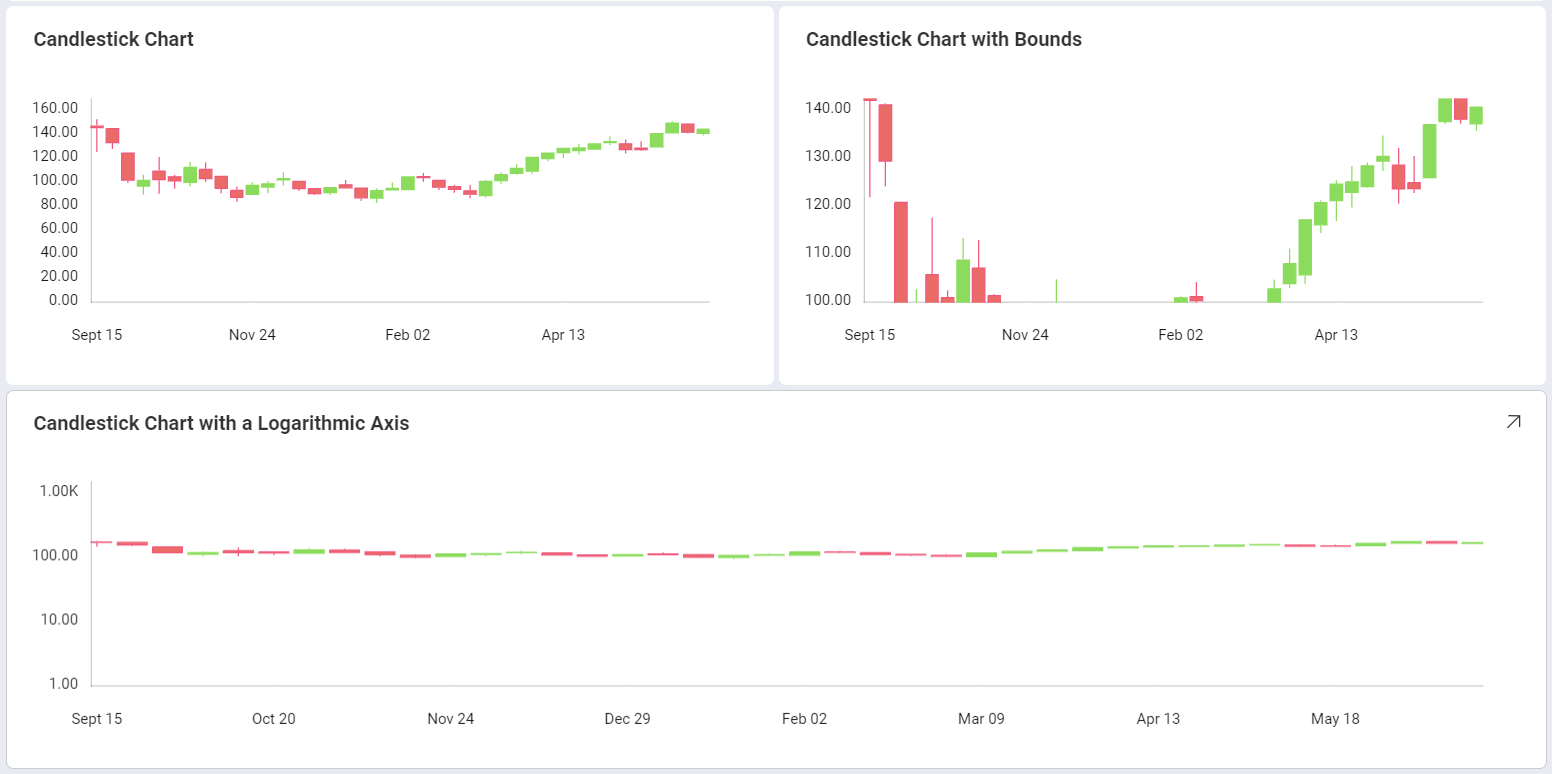
به لینک های زیر دسترسی پیدا کنید تا نمودار CandleStick View Walkthroughs:
- نحوه ایجاد نمودار شمعدانی
- چگونه می توان پیکربندی محور خود را تغییر داد
- چگونه می توان پیکربندی محور خود را روی لگاریتمی تنظیم کرد
مفاهیم کلیدی
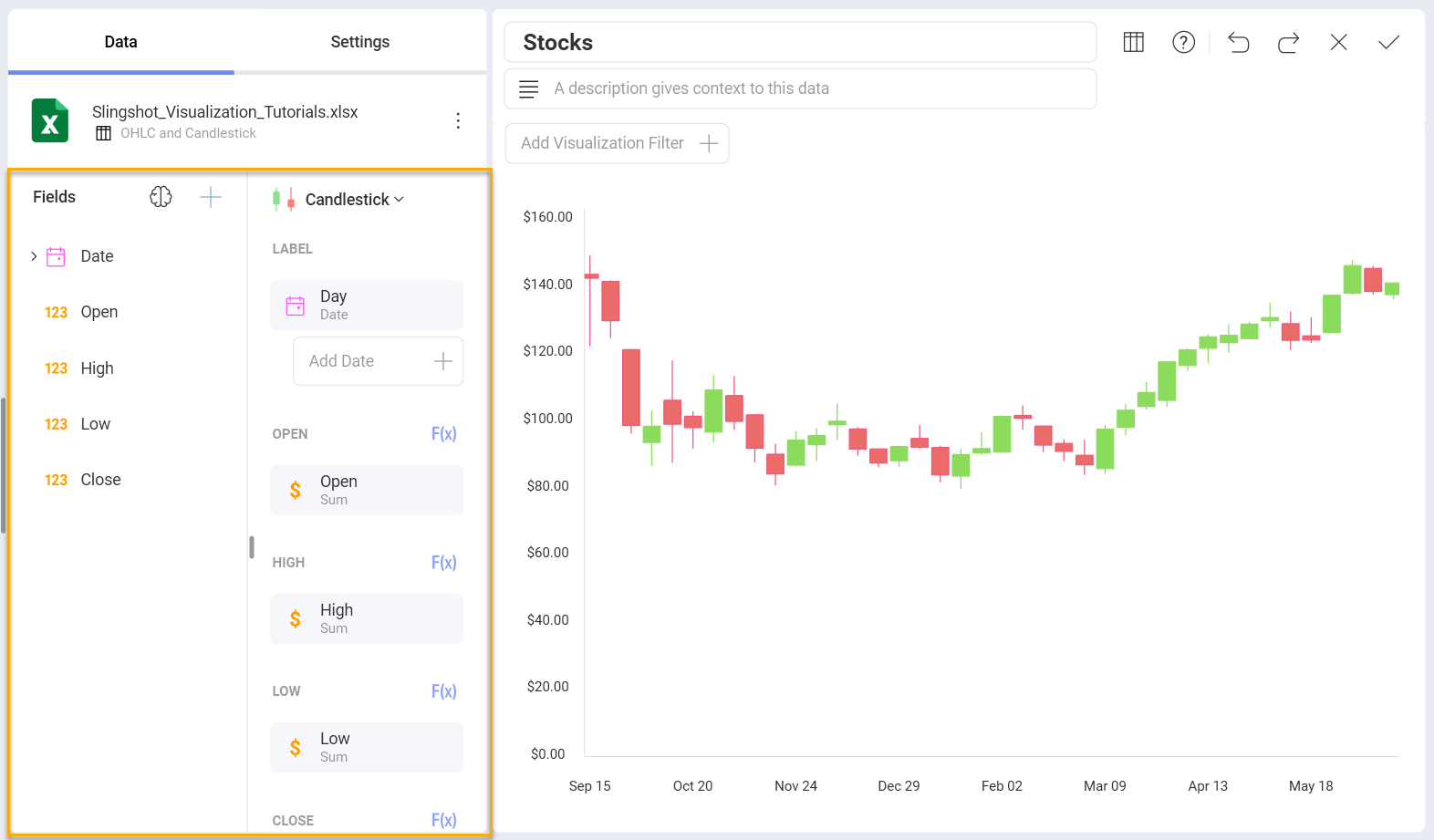
مانند نمودارهای OHLC ، نمودارهای شمعدانی به معنای نشان دادن قیمت های باز ، بالا ، پایین و بسته برای هر داده مالی است. آنها به ویژه برای سناریوهای مالی و تجزیه و تحلیل حرکت سهام مفید هستند. این نمودار مقادیر عددی را در محورهای عمودی نشان می دهد ، با دو خط افقی در هر محور عمودی نشان دهنده مقادیر باز و بسته است.
بنابراین ، نمودارهای شمعدانی نیاز دارند:
- یکی از زمینه هایی که باید به محل نگهدارنده "برچسب" ویرایشگر داده ها منتقل شود ، به طور کلی مربوط به تاریخ ها است.
- چهار زمینه مختلف در دسته های باز ، بالا ، پایین و نزدیک ویرایشگر داده.
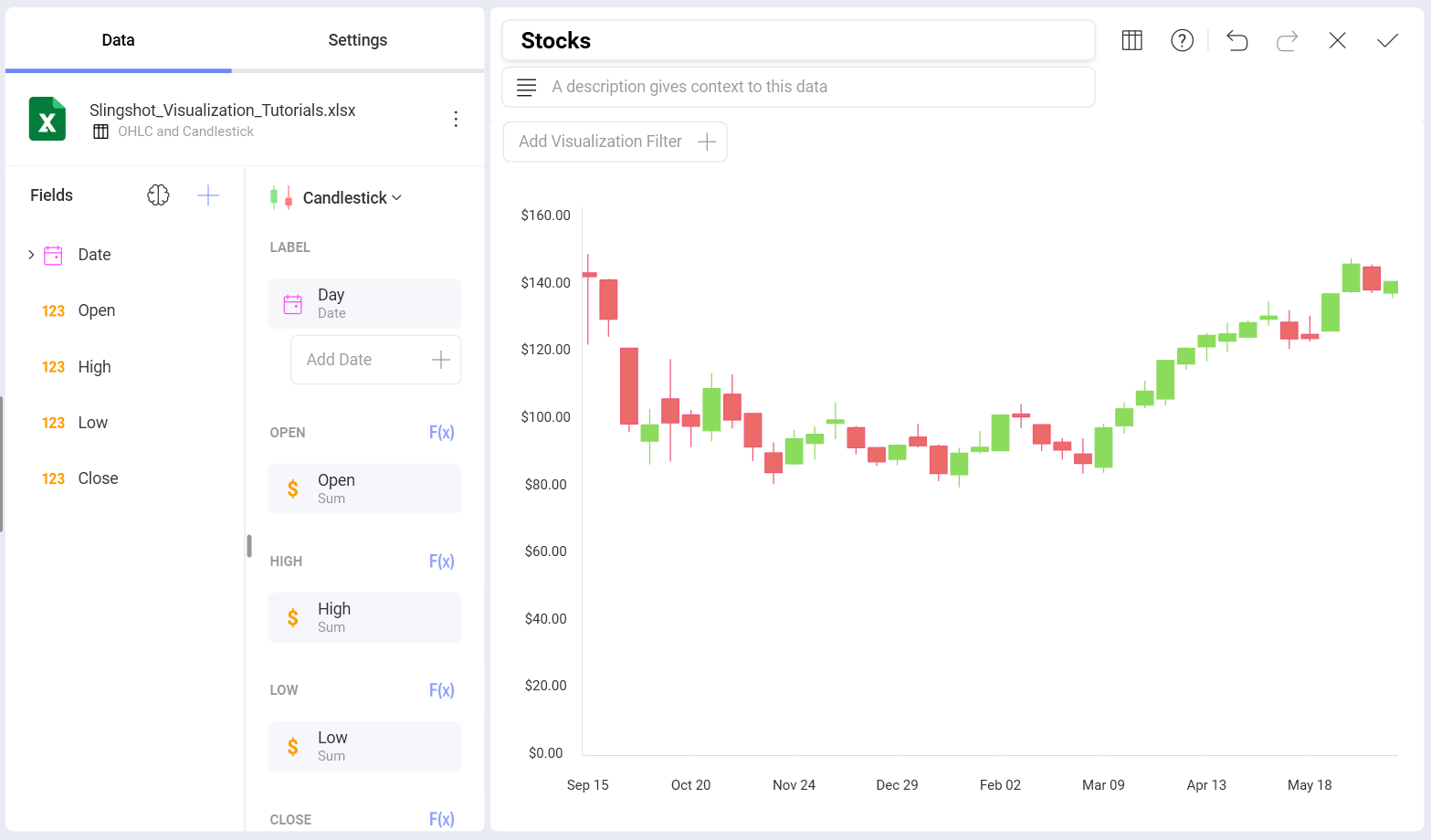
همچنین گزینه های مختلفی برای افزودن اطلاعات بیشتر به نمودار شما وجود دارد:
- پیکربندی محور: پیکربندی محور به شما امکان می دهد حداقل و حداکثر مقادیر را برای نمودارهای خود پیکربندی کنید. حداقل مقدار به طور پیش فرض روی 0 تنظیم می شود و حداکثر بسته به مقادیر شما به طور خودکار محاسبه می شود.
- پیکربندی محور لگاریتمی: اگر کادر "لگاریتمی" را بررسی کنید ، مقیاس مقادیر شما با یک مقیاس غیر خطی محاسبه می شود که به جای مقیاس خطی معمول ، بزرگی را در نظر می گیرد.
منبع داده نمونه
برای این آموزش ، از برگه "OHLC و Candlestick" در آموزش های دیدنی Slingshot استفاده خواهید کرد.
توجه داشته باشید
پرونده های اکسل به عنوان پرونده های محلی در این نسخه پشتیبانی نمی شوند. برای دنبال کردن این آموزش ها ، حتماً پرونده را در یکی از خدمات ابری پشتیبانی شده بارگذاری کرده یا آن را به عنوان یک منبع وب اضافه کنید.
ایجاد نمودار شمعدانی
- دکمه + داشبورد را در گوشه سمت راست بالا در بخش My Analytics انتخاب کنید.
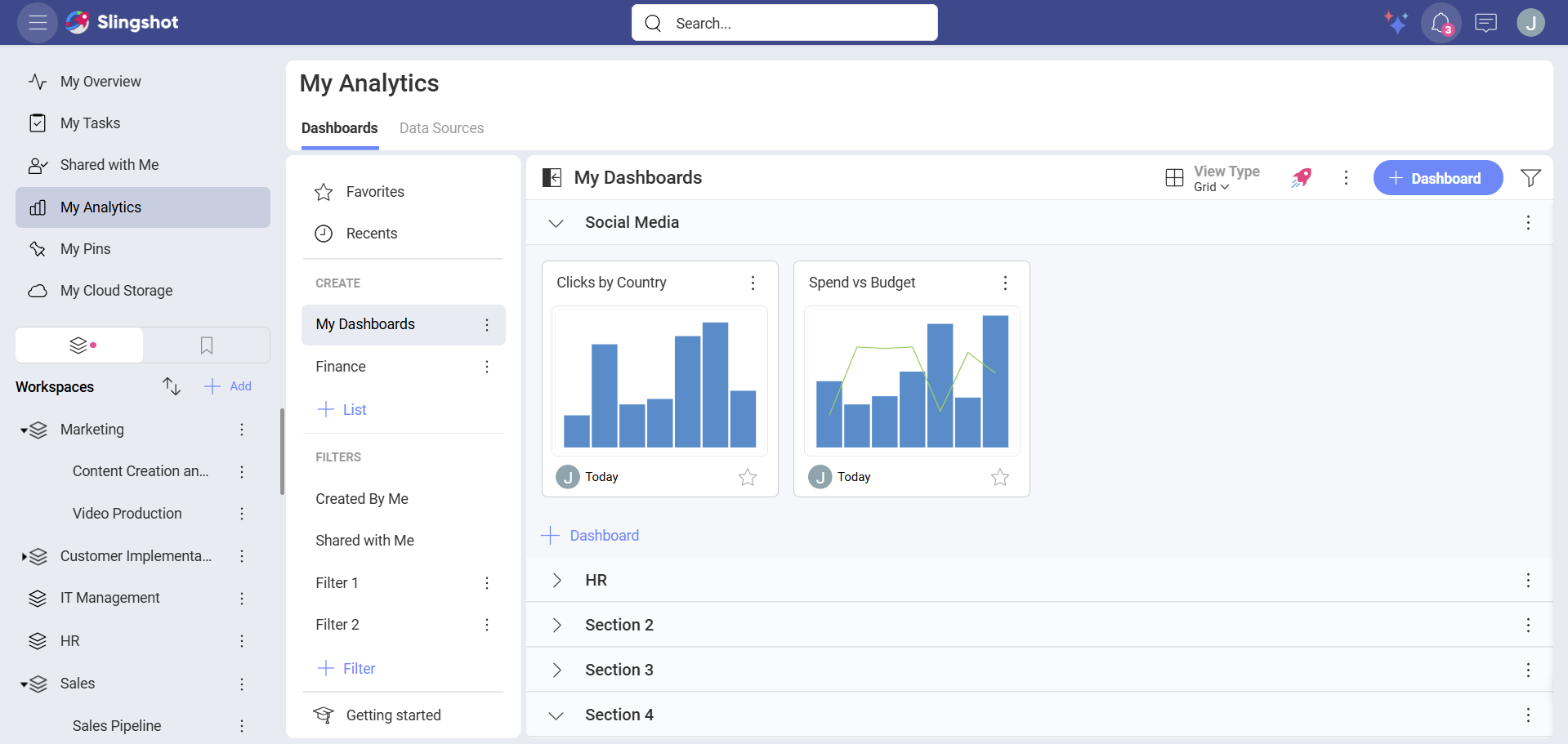
- منبع داده خود را (صفحه گسترده آموزش SlingShot) از لیست منابع داده انتخاب کنید. اگر منبع داده جدید است ، ابتدا باید آن را از دکمه + منبع داده در گوشه بالا سمت راست اضافه کنید.
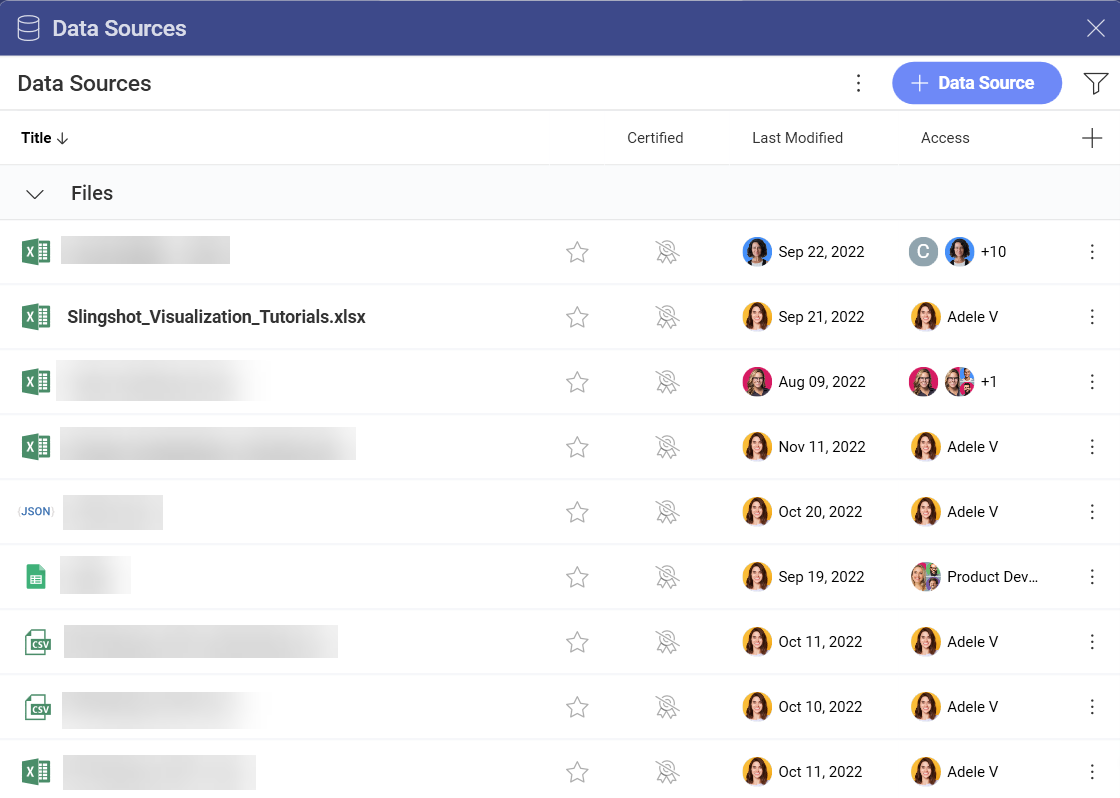
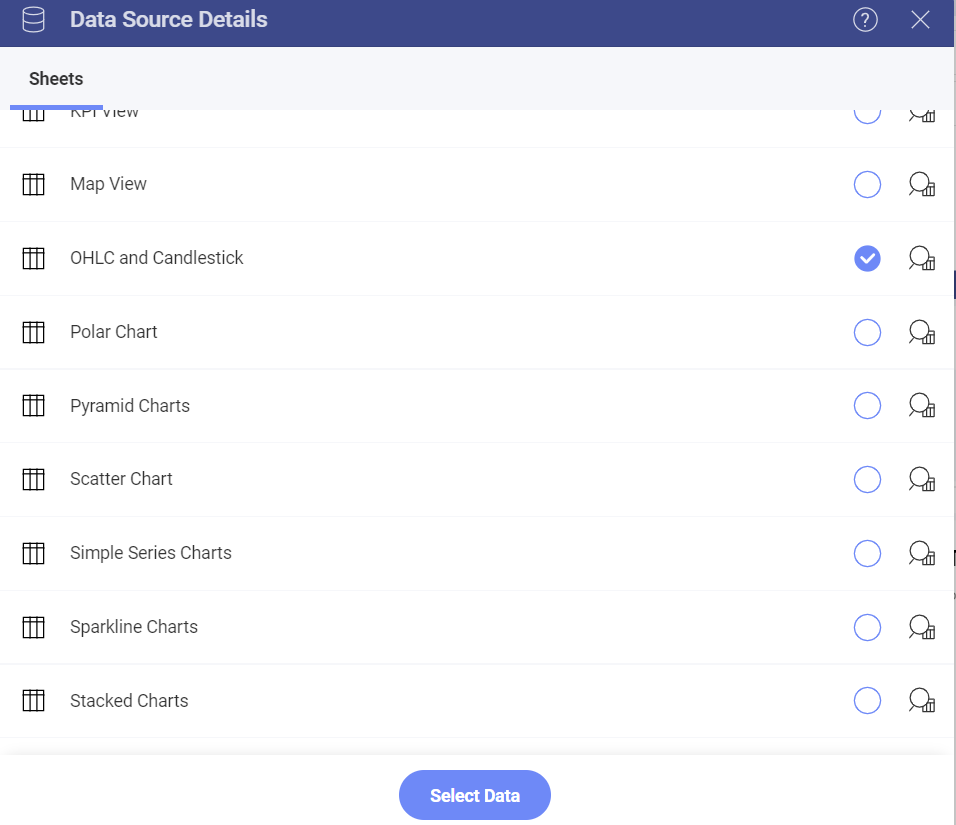
- برگه OHLC و شمعدان را انتخاب کنید.
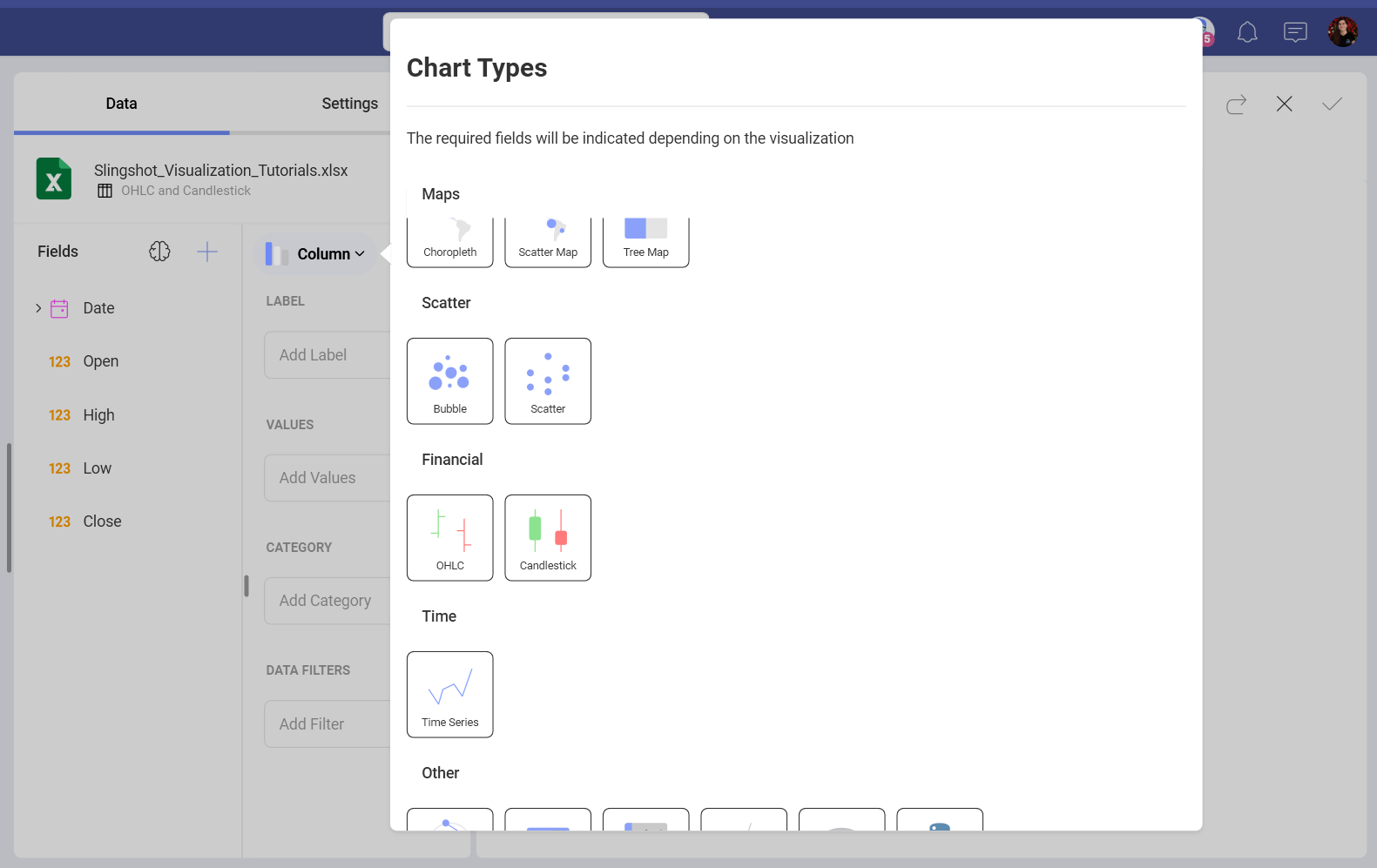
- انتخاب تجسم را باز کنید و تجسم Candlestick را انتخاب کنید. به طور پیش فرض ، نوع تجسم روی ستون تنظیم می شود.
- قسمت تاریخ را به برچسب و قسمتهای باز ، بالا ، پایین و نزدیک در محل مکان مربوطه خود بکشید و رها کنید.
تغییر پیکربندی محور خود
مانند مرزهای سنج ، پیکربندی محور نمودار به شما امکان می دهد کمترین و بالاترین مقادیر را در نمودار خود تنظیم کنید. می توانید از این ویژگی برای شامل یا حذف داده های خاص استفاده کنید.
به منظور دسترسی به منوی پیکربندی محور:
| 1. به منوی تنظیمات دسترسی پیدا کنید | 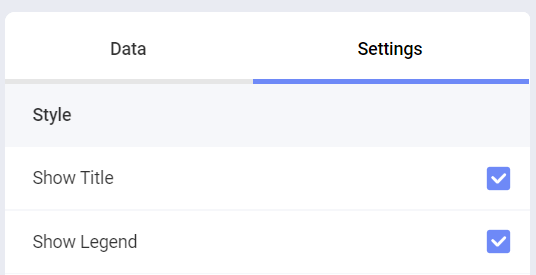 | به بخش تنظیمات در ویرایشگر تجسم بروید. |
| 2. به بخش محورها بروید | 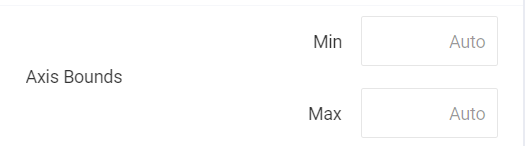 | تنظیماتی که تغییر خواهید داد مرزهای محور خواهد بود. |
بسته به اینکه می خواهید حداقل یا حداکثر مقدار (یا هر دو) را تنظیم کنید ، باید به یکی از گزینه های زیر دسترسی پیدا کنید:
تغییر حداقل حد
مقدار پیش فرض روی خودکار تنظیم شده است. برای تنظیم یک محدوده متفاوت ، مقدار مورد نظر خود را وارد کنید.
تغییر حداکثر حد
برای حداکثر مرزها ، پیش فرض روی "اتوماتیک" تنظیم می شود تا تجزیه و تحلیل از داده های اصلی شما استفاده کند. برای تنظیم یک مورد دیگر ، مقدار مورد نظر خود را برای حد برتر نمودار وارد کنید.
تنظیمات محور خود را به عنوان لگاریتمی تنظیم کنید
| 1. به منوی تنظیمات دسترسی پیدا کنید | | به بخش تنظیمات ویرایشگر تجسم بروید. |
| 2. محور را به لگاریتمی تغییر دهید | 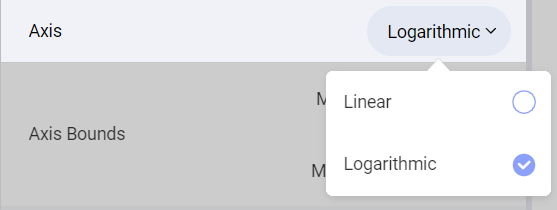 | Dropdown Axis را باز کنید و Logarithmic را انتخاب کنید. |

ما را در سایت استراتژی برای تجارت گزینه های دنبال می کنید
برچسب :
نویسنده : فریبا کامران
بازدید : 24
